Commencer par la copie exacte à partager
Choisissez le fichier qui sera réellement joint, transmis ou publié. Une miniature, une capture, une photo exportée et l’original de l’appareil peuvent avoir des tailles et métadonnées différentes. Identifiez la copie à partager avec un nom clair dans votre dossier et gardez l’original séparément. Il faut examiner cette copie plutôt que déduire son contenu d’une version précédente.
Trois tâches sont distinctes: compter les octets, lire certains champs d’image et décoder du texte QR. Aucune ne réalise un audit complet de confidentialité ou de sécurité. Définissez la question avant de sélectionner un fichier. Une taille ne révèle pas une position enregistrée, et un résultat EXIF ne confirme pas la livraison d’un courriel.
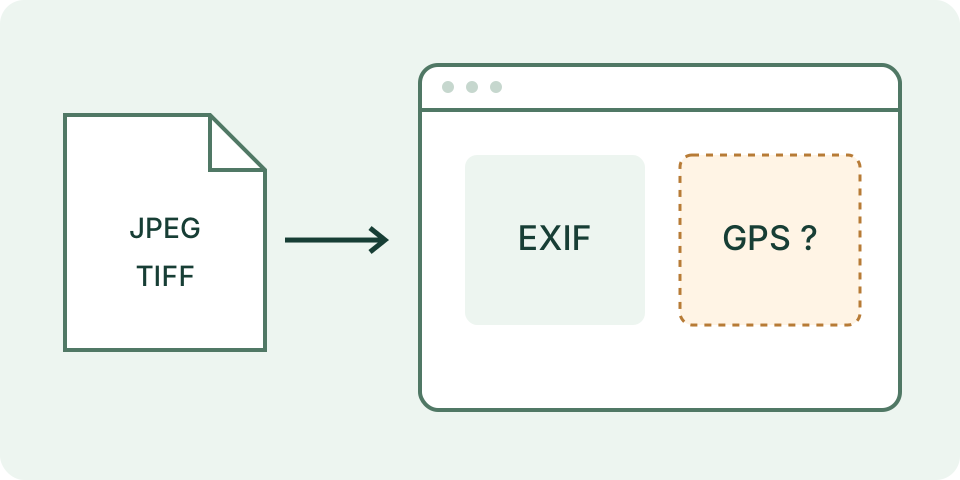
Comprendre le traitement local de ces fonctions
L’outil de pièces jointes utilise File.size, la taille indiquée par le navigateur pour les fichiers choisis. Il ne lit pas leur contenu. Le lecteur EXIF lit localement le JPEG ou TIFF sélectionné. Le lecteur QR décode les pixels dans le navigateur. Ces opérations ne comportent aucune étape d’envoi du fichier dans cette version et ne le transmettent pas à un serveur pour analyse.
Cette description concerne ces fonctions, pas chaque site proposant un sélecteur. Une page peut envoyer le fichier choisi lorsque son code le fait. Les requêtes de page et journaux de l’hébergeur sont distincts du traitement des fichiers. Consultez les informations réelles de confidentialité du site; le mot local n’établit pas à lui seul une garantie générale.
Employer les octets exacts avant les tailles arrondies
Un gestionnaire peut afficher une taille arrondie ou l’espace alloué sur disque. Le calcul d’une pièce jointe demande la longueur du contenu en octets, pas son allocation dans le système de fichiers. Sélectionner le fichier apporte directement cette taille. En saisie manuelle, choisissez la bonne unité: 1 Mo vaut 1 000 000 d’octets et 1 Mio vaut 1 048 576 octets.
Comptez chaque pièce jointe une seule fois. Fichiers sélectionnés et lignes manuelles sont additionnés; utiliser les deux pour le même fichier le double. Placez chaque taille sur une ligne distincte. L’outil accepte jusqu’à 100 pièces et arrondit chaque taille manuelle convertie vers le haut, à l’octet entier, avant d’estimer sa représentation codée.
Calculer le codage par pièce jointe
La représentation d’un courriel peut être plus volumineuse que les originaux. Le calculateur modélise Base64: chaque groupe de trois octets au maximum donne quatre caractères. Il ajoute ensuite deux octets pour chaque ligne de 76 caractères au maximum, dernière ligne représentée comprise. En-têtes, corps et autres structures vont dans le champ séparé d’octets supplémentaires estimés; ils ne sont pas découverts dans les fichiers.
Une pièce de 57 octets donne 76 caractères et deux octets de fin de ligne, soit 78. Une pièce de 58 donne 80 caractères sur deux lignes, soit 84. Trois fichiers séparés de un, deux et trois octets donnent 18 octets codés dans ce modèle. Un fichier unique de six octets donne 10. Additionner les tailles avant le codage perdrait le remplissage et les fins de ligne propres à chaque fichier.
| Octets originaux | Caractères Base64 | Octets de fin de ligne | Total codé |
|---|---|---|---|
| 1 | 4 | 2 | 6 |
| 2 | 4 | 2 | 6 |
| 3 | 4 | 2 | 6 |
| 6 | 8 | 2 | 10 |
| 57 | 76 | 2 | 78 |
| 58 | 80 | 4 | 84 |
Comparer la bonne limite du fournisseur
Un fournisseur peut limiter les pièces originales, le message codé, le compte destinataire ou un partage par lien cloud. Lisez la règle actuelle du compte concerné avant de saisir une limite. L’outil compare le message complet estimé à la limite de message saisie. Employer ce résultat avec une règle relative aux pièces originales peut répondre à une autre question malgré des unités affichées identiques.
Utilisez le total original pour une règle portant explicitement sur les fichiers originaux. Employez l’estimation du message seulement avec une règle et une marge compatibles. L’égalité avec la limite ne déclenche pas le résultat de dépassement, mais ne démontre pas l’acceptation. Restrictions du compte, formats bloqués et règles du destinataire restent hors calcul. Aucun courriel n’est envoyé ici.
Lire seulement les champs EXIF pris en charge
Le lecteur accepte JPEG et TIFF jusqu’à 20 Mio, soit 20 971 520 octets. Il vérifie une signature avant d’essayer le parseur. Renommer un PNG en .jpg ne convertit pas le format. Une signature reconnue ne prouve pas non plus la validité de chaque partie du fichier; la lecture peut encore échouer sans produire de résultat utilisable.
La sortie contient des champs sélectionnés: fabricant/modèle, dimensions, orientation, date originale, exposition, ouverture, ISO, focale et copyright. Ce n’est pas un inventaire de tous les blocs de métadonnées. Un résultat sans champs sélectionnés signifie qu’aucun de cet ensemble n’a été trouvé. D’autres champs, aperçus intégrés ou informations visibles dans les pixels peuvent subsister.
Interpréter les champs sans inventer un historique
Les champs enregistrés peuvent manquer, être modifiés ou se contredire. Un modèle ne prouve pas quel appareil a pris l’image. Un texte de copyright est une déclaration stockée, pas un relevé de propriété vérifié. Des dimensions peuvent décrire des parties différentes du fichier. L’orientation affichée est une valeur enregistrée, pas un aperçu automatiquement tourné par cet outil.
DateTimeOriginal est présenté tel qu’il est stocké. Les champs sélectionnés n’établissent ni fuseau horaire ni instant UTC unique. Ne le comparez pas à la date de modification du fichier en supposant le même événement. Notez le nom exact du champ et sa valeur pour expliquer une différence. Une valeur surprenante n’authentifie ni ne discrédite l’image à elle seule.
Choisir séparément l’affichage du GPS enregistré
Les coordonnées GPS sont masquées par défaut. Activez l’option puis relisez le fichier. La modification efface le résultat actuel pour ne pas confondre d’anciennes coordonnées avec le nouveau choix. Ces données viennent du fichier; elles ne mesurent pas la position actuelle de l’appareil. Le lecteur ne les envoie pas à un service cartographique et ne charge aucune carte distante.
Afficher les coordonnées peut révéler un lieu lors d’une copie, photographie ou transmission du résultat. Effacer la page ou masquer le GPS ne supprime pas les champs de l’original. Ce lecteur n’exporte aucune copie sans métadonnées. Créez la copie à partager par un autre procédé d’édition adapté, puis examinez de nouveau ce fichier précis après l’enregistrement.
Vérifier l’export comme un nouveau fichier
L’aperçu d’une application ne démontre pas le contenu de la pièce exportée. Exportez la version souhaitée, sélectionnez le fichier sauvegardé et comparez taille et champs reconnus à l’original. Notez application, choix d’export et nom de sortie. Une taille inférieure peut venir d’une compression, d’un redimensionnement ou d’un contenu omis; elle ne prouve pas la suppression complète des métadonnées.
Examinez aussi le contenu visible. Visages, adresses, notifications et codes QR peuvent rester présents après disparition des champs EXIF sélectionnés. Le lecteur ne masque aucun pixel et n’examine ni commentaires PDF, ni révisions Office, ni éléments d’archives. Décrivez étroitement un résultat sans champs en nommant le format et l’ensemble réellement contrôlé.
Décoder le texte QR avant de l’utiliser
Le mode fichier QR accepte JPEG, PNG et WebP jusqu’à 10 Mio. Le plus grand côté est réduit à 2 048 pixels au maximum pour le décodage. Cette réduction peut effacer de petits modules. Recadrez une copie autour du code en conservant sa bordure vide et réessayez. Un résultat sans code ne prouve pas son absence dans l’original.
Le texte est affiché sans ouverture automatique des liens. Lisez destination complète et contexte avant utilisation. La sortie est limitée à 4 096 caractères Unicode avec avertissement de troncature. Une URL ou chaîne de paiement décodée constitue une donnée, pas une validation du destinataire. Le mode caméra est facultatif, exige contexte sécurisé et permission; Arrêter libère le flux vidéo.
Prévoir le transfert séparément
Après avoir choisi la copie finale, utilisez sa taille actuelle pour estimer l’envoi. Par exemple, 6 Mo décimaux à 8 Mbps constants demandent six secondes dans le modèle simple: 48 millions de bits divisés par huit millions par seconde. Connexion initiale, traitement serveur et variations de débit sont exclus. Employez un débit d’envoi observé plutôt que le débit de téléchargement annoncé.
La taille originale d’une pièce et le message codé estimé sont des charges différentes. Choisissez la quantité pertinente sans supposer que toute application transmet du MIME Base64. Compression ou export demandent un nouveau contrôle de taille. Le calculateur estime une durée; il n’envoie pas le fichier, ne réserve aucune capacité et ne confirme pas une échéance.
Garder un relevé bref et utile
Conservez seulement ce qui sert à la tâche: copie examinée, taille en octets, format reconnu, outil, résultat pertinent et limites. Pour une pièce jointe, ajoutez contexte du compte et base d’unités de la règle. Pour un écart EXIF, notez le champ exact. Évitez de diffuser toutes les métadonnées lorsqu’une seule valeur répond à la question ou permet de reproduire le problème.
Gardez les états non pris en charge, trop volumineux et échoués comme tels; ce ne sont pas des contrôles réussis vides. Effacez fichiers sélectionnés et résultats à la fin. Cela change la page, pas les fichiers du disque. Un exemple destiné au support doit reproduire le problème sans contenu privé superflu, retiré par une autre édition puis suivi d’un contrôle de cet exemple.