Identifier les dimensions décrites par le nombre
Une définition comme 1920 × 1080 compte des colonnes et des lignes de pixels. Elle ne décrit ni la taille physique, ni la taille du texte, ni la fréquence de rafraîchissement. Relevez d’abord le modèle et les dimensions natives dans la fiche du fabricant. Notez séparément le signal actif indiqué par le système. Une dalle contenant 3840 × 2160 pixels physiques peut recevoir un signal de 1920 × 1080 sans perdre ses pixels physiques. La source ou l’écran met ensuite ce signal à l’échelle. Utiliser ces dimensions réduites pour la densité physique calculerait une autre quantité. Comparez les dalles avec leurs dimensions natives et leur diagonale active réelle dans le calculateur de PPI.
Mesurer la diagonale active sans le cadre
La diagonale utilisée pour les PPI relie deux coins opposés de la zone d’image active. Elle exclut cadre, pied et boîtier. Utilisez la diagonale documentée en pouces ; divisez une mesure en centimètres par 2,54 pour la convertir. Le nom commercial ou une catégorie arrondie peut différer de la diagonale réelle indiquée. Conservez l’origine de cette mesure lors de comparaisons proches. Séparez la mesure de la zone active du boîtier et de la résolution indiquée. Une comparaison de densité utilise cette diagonale saisie ; ce n’est ni un dessin à l’échelle ni une reconnaissance automatique d’un modèle précis. Le calculateur ne reconnaît pas l’écran et ne mesure pas sa surface depuis le navigateur. Largeur et hauteur du formulaire sont des nombres de pixels, pas des centimètres. Une diagonale incorrecte change densité et dimensions physiques calculées.
Calculer ensemble densité et dimensions physiques
PPI signifie pixels par pouce sur la dalle physique. Pour la grille rectangulaire indiquée, calculez la diagonale en pixels par la racine carrée de la somme des carrés de largeur et hauteur. Divisez-la par la diagonale en pouces. Une grille de 1920 × 1080 possède une diagonale d’environ 2202,91 pixels. Divisée par 24, elle donne environ 91,79 PPI ; par 27, environ 81,59 PPI. Répartir autant de pixels sur une dalle plus grande réduit la densité. L’outil calcule aussi largeur et hauteur physiques en divisant chaque dimension par les PPI et fournit les équivalents en centimètres. Ces résultats dépendent des entrées et ne mesurent pas les tolérances d’une dalle fabriquée.
Taille d’écran et densité
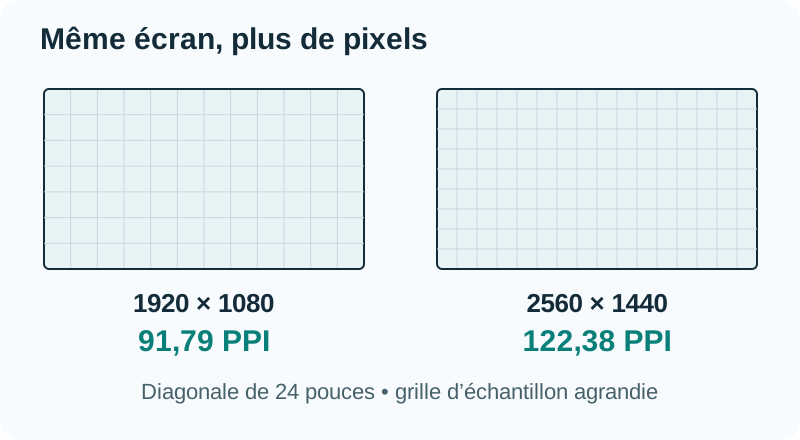
Comparer la densité sans en faire une note de qualité
Une dalle de 3840 × 2160 à 27 pouces donne environ 163,18 PPI. Sa densité double par rapport à 1920 × 1080 avec la même diagonale, car les deux axes ont doublé. Le total passe de 2 073 600 à 8 294 400 pixels, soit quatre fois plus. Les deux rectangles restent en 16:9. La densité ne décrit pas contraste, fidélité des couleurs, mouvement, rendu des applications ou qualité d’une image redimensionnée. Un seuil de PPI n’est pas une recommandation universelle d’achat. Le tableau compare taille et définition ; il ne classe pas les écrans et ne prédit pas précisément l’apparence de chaque texte sous tous les réglages.
| Pixels natifs | Diagonale (pouces) | PPI | Pixels |
|---|---|---|---|
| 1920 × 1080 | 24 | 91,79 | 2073600 |
| 1920 × 1080 | 27 | 81,59 | 2073600 |
| 3840 × 2160 | 27 | 163,18 | 8294400 |
Séparer mise à l’échelle et définition du signal
La mise à l’échelle agrandit les éléments d’interface dans un système de coordonnées logiques. Réduire la définition du signal change la grille envoyée à l’écran. Les deux opérations peuvent agrandir le texte par des parcours différents. Dans un exemple simplifié d’échelle directe, 3840 × 2160 à 150 % correspondent à 2560 × 1440 unités logiques ; à 200 %, à 1920 × 1080. La dalle conserve ses pixels natifs. Diviser chaque axe par 1,5 réduit la surface logique aux quatre neuvièmes de l’original, pas aux deux tiers. Systèmes, applications et rééchantillonnage peuvent fonctionner autrement. Ces calculs ne promettent pas une valeur identique dans un panneau de réglages précis.
| Échelle | Largeur × hauteur logiques | Surface logique |
|---|---|---|
| 100% | 3840 × 2160 | 8294400 |
| 150% | 2560 × 1440 | 3686400 |
| 200% | 1920 × 1080 | 2073600 |
Partir d’un mode recommandé et documenté
Dans les réglages d’affichage Windows, sélectionnez le bon écran avant de lire échelle et définition. Microsoft conseille les valeurs recommandées comme point de départ et explique qu’une définition inférieure à la native peut rendre le texte moins net, étirer l’image ou créer des bordures. Sous macOS, sélectionnez l’écran concerné dans Moniteurs et comparez les choix proposés. Apple indique que certaines définitions mises à l’échelle peuvent affecter les performances. Notez le réglage initial avant tout changement. Suivez les instructions actuelles du système et du moniteur, car les noms de menus varient. Un réglage compatible peut améliorer un symptôme sans prouver qu’une autre application ou un écran externe réagira de façon identique.
Ne pas utiliser les pixels du navigateur comme règle physique
Les pixels CSS servent à organiser les pages. La relation fixe de 96 pixels CSS par pouce CSS ne garantit pas un pouce physique sur tous les écrans. devicePixelRatio relie pixels du dispositif et pixels CSS dans l’environnement actuel. Il ne fournit pas la diagonale physique nécessaire aux PPI. Le zoom de page peut modifier ce rapport ; le zoom par pincement agit autrement et ne le modifie pas de la même manière. Déplacer une fenêtre entre écrans peut aussi changer la valeur signalée. Notez le zoom pendant les comparaisons de texte. Une capture ou un rectangle dimensionné en CSS n’est pas une mesure automatiquement étalonnée de la dalle physique.
Préciser où le texte paraît flou
Notez si le problème touche une application, tout le bureau, un écran externe ou une fenêtre déplacée entre moniteurs. Ces observations conduisent à des contrôles différents. Une application ancienne peut gérer l’échelle autrement que le reste du bureau. Un écran externe ajoute mode de signal, adaptateur et connexion à la comparaison. Le contrôle du texte flou recueille ces observations et l’état des réglages de définition et d’échelle. Il propose des vérifications sans analyser automatiquement le système. Gardez un réglage inconnu tant qu’il n’a pas été consulté. La définition native est un indice utile, sans garantir la netteté de toutes les polices, images ou méthodes de rendu de chaque application.
Changer une condition et répéter le même extrait
Choisissez un texte court reproduisant le défaut avec un zoom d’application fixe. Notez écran, signal actif, échelle, zoom et position de la fenêtre. Changez un réglage compatible, observez le même extrait puis restaurez la valeur initiale pour recommencer. Agrandir une capture introduit une autre mise à l’échelle ; une capture agrandie n’équivaut pas à l’observation directe. Évitez de changer police, définition, zoom et câble ensemble. Une amélioration répétée fournit un indice pour la suite, sans mesurer les pixels physiques ni prouver que l’écran entier est sans défaut. Conservez aussi les essais sans amélioration, car ils précisent les différences qui accompagnaient réellement le symptôme observé.
Distinguer dimensions de photo et grille d’affichage
Le nombre de mégapixels d’une photo vaut largeur multipliée par hauteur, divisée par un million. Une image de 4000 × 3000 contient donc 12 MP et possède un rapport 4:3. L’afficher sur un écran 16:9 ne modifie pas son rapport d’origine. Afficher toute la photo peut laisser de l’espace libre ; remplir l’écran peut la recadrer ; l’étirer déforme les proportions. Les outils de mégapixels et de rapport d’image vérifient ces nombres avant préparation. Ils ne recréent pas de détails absents. La taille en octets dépend aussi du format et de la compression. Le nombre de pixels seul ne prédit ni la taille exacte d’une pièce jointe ni sa durée de téléchargement.
Vérifier séparément fréquence et connexion
La définition compte les pixels ; la fréquence compte les actualisations par seconde. Un calcul de densité n’établit pas la fréquence active ou les capacités de l’ensemble câble, adaptateur, port et écran. Le calculateur HDMI et DisplayPort estime le débit d’image active avec dimensions, fréquence et bits par pixel, comparé à un budget utile explicite. Il ne certifie pas un mode de transport complet ni une compatibilité automatique. Lisez les modes propres au modèle et les réglages du signal avant d’attribuer le flou au débit disponible. Pour le support, regroupez spécification native, signal actif, échelle, version d’application, portée du défaut et changement répété. Ce dossier distingue la géométrie du parcours d’affichage concerné.