Décrire le Bureau à Obtenir
Notez le nombre d’écrans externes, leur résolution exacte, leur fréquence et la nécessité de bureaux indépendants. Ajoutez le système d’exploitation, les disques et les autres appareils USB. Précisez aussi si la charge par la station est indispensable. Demander deux moniteurs reste ambigu : cela peut désigner deux copies d’une présentation ou deux espaces de travail différents. Cette distinction doit précéder la comparaison des produits.
Prenons un portable, un écran de 2560 × 1440 à 60 Hz, un clavier, une souris et un disque de sauvegarde. Son propriétaire accepte de conserver le chargeur d’origine branché. La charge par la station disparaît donc des exigences d’achat. Une station plus puissante et plus chère n’est pas automatiquement nécessaire. Gardez la liste des besoins à part des annonces pour que des prises supplémentaires ne changent pas discrètement le problème à résoudre.
Documenter le Port du Modèle Exact
Retrouvez le modèle complet du portable, sa configuration et son système d’exploitation. Consultez le manuel du fabricant pour le port USB-C utilisé, plutôt qu’un essai d’un modèle voisin. Relevez DisplayPort Alt Mode, Thunderbolt, USB4, données seules ou inconnu selon les indications disponibles. Vérifiez aussi que ce port accepte la charge du portable. Deux prises identiques visuellement peuvent remplir des rôles différents sur le même ordinateur.
Conservez le lien et la caractéristique qui justifient chaque réponse. Une information absente constitue une question au support, pas une permission de choisir la fonction la plus avancée. Le dessin d’un connecteur dans une boutique confirme seulement sa forme. Un symbole aide à repérer le port, sans remplacer sa documentation. Sur un bureau partagé, vérifiez séparément les deux ordinateurs. Une liaison fonctionnelle avec le premier ne définit pas les possibilités du second.
| Élément | À consigner |
|---|---|
| Portable | Modèle exact, protocole du port et charge USB-C acceptée |
| Écrans | Nombre total, résolution, fréquence et bureau étendu ou dupliqué |
| Station | Révision, exigence hôte et tableau des écrans |
| Câble | Modèle et capacités documentées de données, vidéo et puissance |
| Alimentation | Watts fournis au portable avec le bloc prévu |
Identifier le Chemin Vidéo de la Station
Demandez quelle architecture utilise le modèle exact. La vidéo native reçoit les signaux d’affichage de l’ordinateur par une liaison DisplayPort ou Thunderbolt compatible. Un produit DisplayLink utilise un logiciel sur l’hôte et du matériel graphique USB compatible. Synaptics décrit cette architecture avec pilote. Une liaison USB de données ordinaire n’équivaut donc pas à du DisplayPort natif, même si certains produits logiciels l’exploitent sous leurs conditions documentées.
Une solution vidéo native exige le bon protocole et les limites d’affichage correspondantes. Une solution logicielle exige de vérifier les versions du système, l’autorisation d’installer le pilote et les permissions demandées. Un ordinateur professionnel administré peut interdire cette installation. Vérifiez aussi que la solution convient au travail prévu. Ne remplacez pas l’exigence publiée de la station par une promesse générale de compatibilité entre tous les appareils USB-C ou USB4.
Confirmer la Configuration Complète des Écrans
Lisez les tableaux du portable et de la station pour la configuration entière. Comptez les écrans externes et précisez si l’écran intégré reste actif. Vérifiez résolution, fréquence et système. Deux sorties HDMI peuvent dupliquer une image ou dépendre d’une fonction absente de l’autre ordinateur. Le maximum indiqué pour une sortie ne prouve pas le maximum disponible simultanément sur toutes les sorties.
La documentation Apple lie les limites des écrans externes du MacBook Pro au modèle exact et aux modes choisis. Elle précise aussi qu’un hub compatible n’augmente pas la limite totale de l’ordinateur. Recherchez l’équivalent pour tout autre portable. Le calcul de bande passante aide à comprendre un mode, mais ne découvre ni la limite des flux du GPU, ni le routage interne de la station, ni une compression absente. Ces vérifications restent distinctes.
Choisir le Câble Hôte Séparément
Le câble entre le portable et la station constitue la liaison hôte. Commencez par celui fourni ou spécifié par le fabricant. Le câble d’un moniteur appartient à une autre partie du trajet. Les sorties USB-C de la station peuvent avoir des fonctions différentes de son entrée hôte. Suivez chaque liaison avant d’acheter un remplacement. Une description limitée à la charge ne confirme ni données rapides ni vidéo.
L’USB-IF traite séparément les marquages de puissance et de débit. La comparaison de câbles Apple citée montre aussi que charger ne prouve pas la prise en charge vidéo. Notez le modèle exact du remplacement, son protocole, sa puissance et sa longueur utile. Écartez rallonges et adaptateurs du premier essai, sauf exigence du fabricant. Un succès à un mode d’écran inférieur ne certifie pas tous les modes supérieurs, toutes les stations ou le débit maximal annoncé.
Comparer la Puissance Fournie au Portable
Recherchez la puissance annoncée par la station vers le portable avec l’alimentation prévue. Ce bloc alimente aussi les circuits et les accessoires ; son étiquette ne représente pas la sortie hôte. Les recommandations Microsoft sur le budget de puissance expliquent cette différence. Certaines stations changent leur répartition selon les appareils branchés. Lisez les conditions au lieu d’attribuer au portable le nombre le plus élevé de l’emballage.
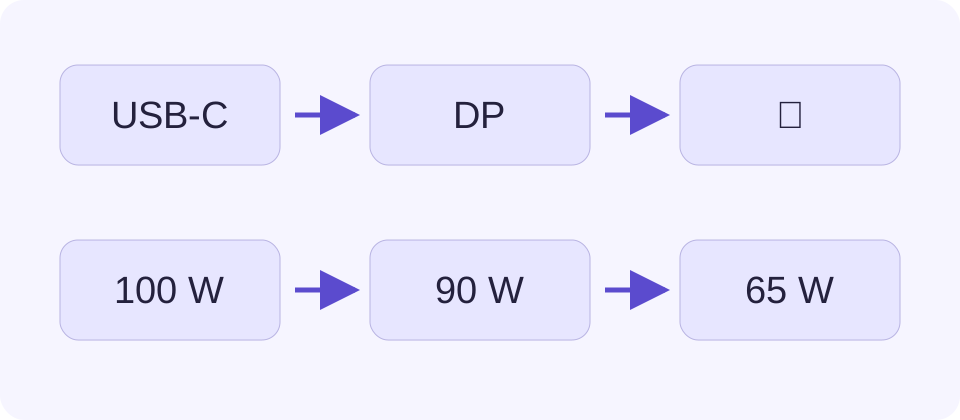
Une sortie documentée de 90 W pour un besoin de 65 W laisse une marge de 25 W. Une sortie de 60 W pour un besoin de 90 W laisse un manque de 30 W. La soustraction ne vérifie pas les tensions et courants Power Delivery nécessaires ni la charge pendant un travail intense. Le port doit accepter la charge. Conserver le chargeur d’origine peut être une solution documentée. Ne branchez pas des alimentations concurrentes sans configuration autorisée par le fabricant.
Prévoir les Périphériques Réellement Utilisés
Listez le disque de sauvegarde, la webcam, le réseau, l’audio et les autres périphériques. Vérifiez le débit et la fonction de chaque prise prévue. Un grand nombre de connecteurs ne prouve pas des liaisons indépendantes à pleine capacité. La fiche peut décrire une bande passante partagée ou des changements lorsque certaines sorties vidéo sont actives. Gardez ces conditions avec la liste des appareils.
Pour estimer une copie, utilisez un débit soutenu observé avec un travail comparable, pas le débit de signalisation annoncé du câble. Petits fichiers, stockage et ordinateur peuvent dominer le résultat. Comparez le disque directement puis par la station avec les mêmes fichiers. Protégez les originaux et utilisez l’éjection habituelle. Un diagnostic ne doit pas dépendre du déplacement de l’unique copie de documents importants.
Tester une Fonction à la Fois
Lorsque la documentation établit une configuration possible, commencez par un écran, un mode pris en charge et le câble requis. Vérifiez l’entrée sélectionnée et le bureau étendu ou dupliqué. Ajoutez ensuite les autres écrans. Branchez les périphériques USB individuellement et testez la charge à part. Notez le moment précis où le comportement change : cela produit un rapport utile au support.
Pour une panne intermittente, conservez le port, l’appareil, les réglages et la tâche. Remplacez seulement le câble par une référence adaptée qui fonctionne. Le succès du remplaçant rend l’original suspect ; deux échecs laissent l’ensemble indéterminé. Deux succès signifient que la panne n’a pas été reproduite. Aucune de ces observations ne certifie électriquement le câble. Retirez du service un câble aux conducteurs exposés, marqué par la chaleur ou dont la fiche tient mal.
Conserver les Preuves Avant l’Achat
Enregistrez le portable exact, la station et sa révision, le câble hôte et la configuration complète des écrans. Ajoutez les liens du fabricant. Notez les conditions de pilote, micrologiciel, alimentation, système ou position du capot. Marquez en attente toute information nécessaire qui manque. Le support peut alors répondre à une question précise sans reprendre toute la recherche.
Comparez les candidats à cette fiche sans attribuer de pourcentage de compatibilité. Une limite documentée exclut la fonction concernée. Une information manquante laisse une question ouverte. Un chemin documenté permet de passer à l’essai, sans prouver que Savvy Toolkit a connecté ces modèles. Après vérification, conservez la configuration fonctionnelle et l’identité du câble. Remplacer ultérieurement un cordon non identifié exige une nouvelle vérification ; il n’hérite pas du résultat d’un autre câble.