Comment utiliser cet outil
- Consultez les caractéristiques du port exact et de la station.
- Choisissez le protocole vidéo du portable et celui exigé par la station.
- Vérifiez la configuration complète d’écrans dans les deux documentations.
- Indiquez la charge acceptée par le port, les watts requis et fournis, et l’état de l’alimentation.
Méthode de calcul
L’outil compare vos informations. La vidéo exige un chemin compatible et la confirmation de la configuration complète d’écrans. La charge est évaluée séparément avec la prise en charge du port, les watts et l’alimentation branchée. Ces indications servent à préparer l’installation, sans test matériel ni base de modèles.
Exemple de calcul
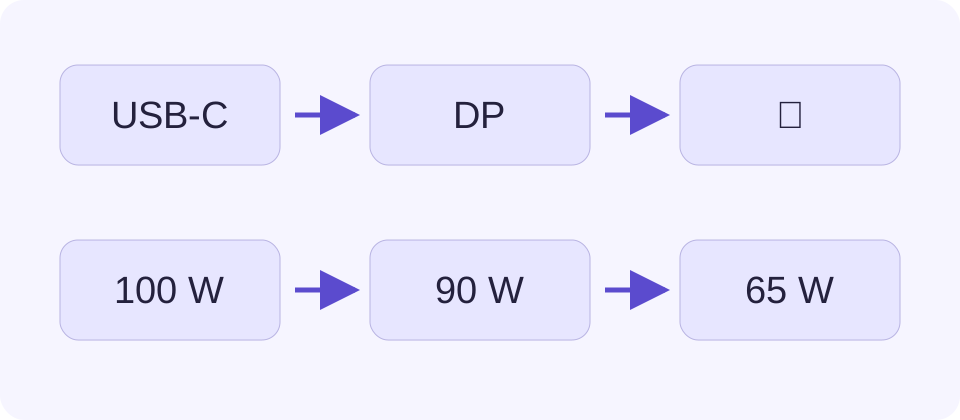
Un portable demande 65 W et une station alimentée annonce 90 W fournis à ce portable : la marge numérique vaut 25 W. Cela ne confirme pas le protocole de charge. Un port limité aux données ne fournit toujours pas de vidéo DisplayPort native à une station Alt Mode.
Identifier le Port du Modèle Exact
Recherchez les caractéristiques du modèle complet et du port utilisé. Deux ports d’un même ordinateur peuvent avoir des fonctions différentes. Sélectionnez données seules uniquement lorsque cette limite est documentée. Choisissez DisplayPort Alt Mode, Thunderbolt ou USB4 lorsque le fabricant indique cette capacité pour ce port. Inconnu est utile lorsqu’une information manque.
Lisez ensuite l’exigence de connexion de la station. Ses prises HDMI ou DisplayPort décrivent les sorties, pas le protocole requis du portable. Une station exigeant Thunderbolt ne reçoit pas ce protocole d’un port USB-C limité aux données. Un mode de repli doit être documenté pour la combinaison réelle.
Confirmer Tous les Écrans et Leurs Modes
La confirmation doit couvrir le nombre total d’écrans, la résolution, la fréquence et le système d’exploitation. Deux prises HDMI ne prouvent pas deux bureaux étendus indépendants sur tout ordinateur. Dupliquer et étendre répondent à des besoins différents. Le GPU et le système peuvent limiter l’ensemble avant le maximum annoncé par la station.
Confirmez la configuration après avoir vérifié les deux documentations. Un protocole commun ne répond pas seul à cette question. Le choix USB4 demande aussi de vérifier le mode exigé par la station ; un nom de famille de connexion ne constitue pas une garantie.
Comparer la Puissance Fournie au Portable
Utilisez la sortie documentée vers l’ordinateur avec l’alimentation prévue. Un bloc de 120 W ne signifie pas 120 W sur le connecteur du portable. La station réserve de l’énergie à ses circuits et périphériques. Certains modèles changent leur répartition lorsque plusieurs sorties sont occupées.
Soustrayez le besoin du portable de la puissance fournie. Avec 90 W fournis pour un besoin de 65 W, la marge vaut 90 − 65 = 25 W. Avec 60 W fournis pour 90 W requis, il manque 30 W. Ces opérations comparent des budgets de puissance, sans mesurer le courant ni la vitesse réelle de charge.
Vérifier l’Entrée de Charge et l’Alimentation
Une marge positive ne prouve pas que le port accepte la charge ou que les tensions et courants proposés conviennent. Consultez le manuel. Un manque de puissance peut provoquer une charge lente, un avertissement ou une baisse de batterie pendant un travail exigeant. Le comportement dépend de l’ordinateur.
Branchez l’alimentation indiquée par le fabricant et utilisez la prise de la station destinée à l’ordinateur. Une sortie USB-C de données peut ressembler à l’entrée d’alimentation ou à la liaison hôte. Sans bloc secteur branché, la puissance annoncée pour la station alimentée reste non confirmée.
Vérifier l’Ensemble Documenté par Étapes
Commencez par un écran et le câble hôte exigé. Vérifiez l’entrée choisie et un mode pris en charge. Ajoutez les autres écrans et accessoires un par un. Comparez avec le chargeur du portable lorsque le fabricant autorise cette configuration. Notez les exigences de pilote et de micrologiciel avant toute modification logicielle.
Un clavier fonctionnel démontre un chemin USB de données, pas la vidéo native ni une charge suffisante. Ethernet et les ports USB peuvent donc fonctionner avec un écran noir. Consignez ces observations séparément. Le testeur de câble organise une comparaison contrôlée sans la présenter comme une certification.
Comment interpréter le résultat
Le navigateur ne lit ni ports, ni micrologiciel, ni GPU, ni négociation Power Delivery. Aucun résultat ne garantit un mode d’affichage ou la charge en forte activité. USB4 ne confirme pas seul toute station réservée à Thunderbolt. Consultez les restrictions du fabricant et du système.
Questions fréquentes
La Présence d’USB-C Confirme-t-elle la Compatibilité ?
Non. Le port peut fournir des données sans vidéo native ni entrée de charge. Utilisez sa fiche exacte.
La Vidéo Peut-elle Fonctionner Malgré une Charge Insuffisante ?
Oui. Ce sont des fonctions séparées. La station peut gérer les écrans et fournir moins de watts que le portable en demande.
Faut-il Saisir la Puissance du Bloc Secteur ?
Utilisez la puissance fournie au portable. La station et les accessoires peuvent consommer une partie de la puissance du bloc.