Comment utiliser cet outil
- Indiquez où apparaît le retard : un jeu, plusieurs applications ou un jeu en streaming.
- Comparez la même action dans des conditions similaires en changeant une connexion ou un réglage d'écran à la fois.
- Suivez les vérifications proposées et notez les changements avant un autre réglage.
Méthode de calcul
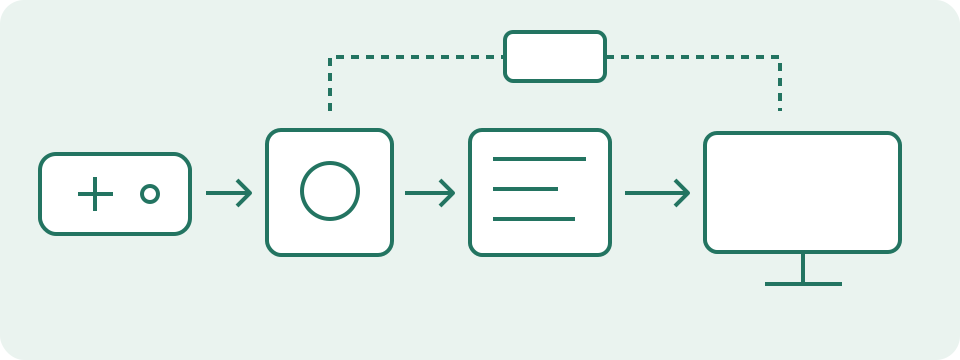
L'entrée traverse le périphérique, le système, l'application et l'écran. Le jeu en ligne ou dans le cloud peut ajouter un trajet réseau. Le guide utilise les symptômes déclarés pour prioriser les vérifications, sans fournir de millisecondes mesurées ni de note matérielle.
Exemple de calcul
Un jeu local paraît retardé sur un téléviseur et plus réactif avec son mode jeu compatible activé. Cette comparaison oriente vers le traitement de l'écran, sans isoler toutes les causes.
Choisir le contexte du geste retardé
Sélectionnez local pour une tâche du jeu ou de l’application exécutée sur cet appareil sans échange avec un serveur de jeu. En ligne correspond à un jeu local échangeant son état avec un serveur. Cloud désigne un jeu rendu à distance et reçu en vidéo. Le contexte change les étapes à examiner. Une rotation locale de caméra et une action confirmée par le serveur peuvent réagir différemment dans le même jeu. Choisissez le contexte du geste étudié, pas la simple présence d’internet. Inconnu est un départ valable. La page ne détecte pas les jeux et n’inspecte ni processus actifs, ni pilotes, ni journaux distants.
Décrire séparément l’étendue et le mouvement
Choisissez une application lorsque le problème n’a été observé que dans celle-ci ; choisissez plusieurs après avoir reproduit le même symptôme dans différentes applications destinataires. Aucun choix n’identifie le composant responsable. Appareil, écran, surcouche ou charge commune peuvent affecter plusieurs applications. Distinguez ensuite une action tardive d’un mouvement saccadé. Une réponse tardive peut accompagner des images fluides ; des saccades peuvent exister sans retard inhabituel de la première action. Les deux réunit les deux groupes de contrôles. Ne confondez pas FPS faibles, action de bouton absente et correction serveur. Gardez un symptôme incertain inconnu jusqu’à ce qu’un geste court et reproductible permette de mieux le décrire.
Utiliser la comparaison d’affichage comme une observation
Le champ demande le résultat d’une comparaison contrôlée, pas quel écran est meilleur. Utilisez le même geste et une charge similaire avec un autre écran disponible ou un mode compatible de l’écran actuel. Notez résolution, fréquence et mode d’image initiaux pour pouvoir les rétablir. Choisissez amélioré seulement après une amélioration observée. Aucun changement perceptible diffère de non comparé. Une amélioration ajoute des contrôles d’affichage, sans calculer une baisse en millisecondes. L’absence de changement ne retire pas la contribution de l’écran du parcours d’une réponse tardive. Plusieurs étapes peuvent contribuer. Un changement de câble modifiant aussi résolution ou fréquence n’isole pas la latence du câble.
Lire tous les parcours proposés pertinents
Les exemples présentent les groupes issus des réponses indiquées. Une action locale tardive dans une application oriente vers entrée, affichage et application. Un mouvement saccadé dans plusieurs applications locales oriente vers rendu et système. Une action en ligne peut ajouter le réseau aux contrôles locaux. Le résultat n’est ni un score matériel, ni un verdict exclusif. Modifier une réponse actualise les groupes ; Calculer annonce leurs titres aux aides d’accessibilité. Réinitialiser remet les champs à inconnu ou non testé. Ces choix ne calculent aucune valeur numérique de latence, FPS ou ping. Gardez une note indépendante, car la page n’exporte pas de rapport d’observations et ne propose pas d’historique à télécharger.
| Où le problème apparaît-il ? | Combien d'applications sont concernées ? | Qu'observez-vous ? | Quel est le résultat de la comparaison contrôlée d'écran ? | Vérifications proposées |
|---|---|---|---|---|
| Jeu ou application locale | Un jeu ou une application | Les actions répondent tardivement | Non comparé | Vérifier le trajet de l'entrée; Comparer le traitement de l'écran; Vérifier le jeu ou l'application concernée |
| Jeu ou application locale | Plusieurs jeux ou applications | Le mouvement est saccadé | Aucun changement perceptible | Vérifier le rendu et les temps de trame; Comparer plusieurs éléments du système |
| Jeu en ligne | Un jeu ou une application | Retard et saccades | Non comparé | Vérifier le rendu et les temps de trame; Vérifier le trajet de l'entrée; Comparer le traitement de l'écran; Vérifier le jeu ou l'application concernée; Vérifier le trajet vers le serveur du jeu |
| Inconnu | Inconnu | Inconnu | Non comparé | Préparer une comparaison reproductible |
Séparer événement reçu et réponse visible
Un test de clavier, souris ou manette aide à vérifier l’entrée reçue par le navigateur. Un appui correctement signalé est utile pour cette session ; il ne prouve pas une affectation ou un parcours identique dans le jeu. Raccourcis réservés, perte de focus et mappage peuvent masquer ou modifier des rapports sans panne matérielle. L’intervalle entre deux appuis de souris diffère aussi du temps entre appui et résultat visible. Un test de réaction inclut la réponse de la personne à un signal. Horodatages et callbacks d’animation ne voient pas la fermeture d’un interrupteur et ne confirment pas l’émission de lumière. La mesure complète exige une méthode contrôlée reliant geste physique et résultat visible.
Effectuer le prochain essai réversible et précis
Prenez le premier contrôle pertinent, conservez son réglage initial et répétez une tâche courte. Pour l’application, comparez une affectation ou une option de latence compatible. Pour le rendu, gardez la scène et notez les temps d’image du jeu. Pour l’affichage, documentez le mode du signal. En ligne et dans le cloud, utilisez région et statistiques du jeu ou service, pas un ping vers une autre destination. Changez une condition et répétez ensuite l’originale. Un dossier utile contient geste attendu, réponse observée, réglage initial, modification et résultat répété. Une incertitude persistante demande de garder les observations pour le support officiel, sans déduire une panne de composant ni installer un optimiseur générique sans cause démontrée.
Comment interpréter le résultat
Les temps du navigateur ne révèlent ni l'appui physique exact ni l'instant où un pixel change. Un test de réaction inclut aussi la réaction humaine. Les observations manquantes restent inconnues.
Questions fréquentes
Plus de FPS suppriment-ils toute latence d'entrée ?
Non. Le périphérique, le logiciel, les files de traitement et l'écran peuvent aussi contribuer.
Comment mesurer la latence complète ?
Un analyseur adapté ou une caméra avec une méthode contrôlée doit relier l'entrée physique à la réponse visible.