Anote o caminho antes de corrigir
Descreva em ordem a fonte e saída, dock ou adaptador, cabo e entrada da tela. É melhor registrar notebook USB-C para dock USB-C, cabo DisplayPort e DisplayPort 1 do monitor do que escrever apenas «DisplayPort não funciona». Inclua o modelo exato de cada aparelho alimentado.
O formato do conector não comprova o sinal. Uma USB-C pode carregar e levar dados sem vídeo. O dock pode usar DisplayPort Alt Mode, Thunderbolt ou vídeo USB comprimido. Uma HDMI pode ser entrada ou saída. Leia rótulos, ícones e manuais.
| Etapa | Registro |
|---|---|
| Fonte | Dispositivo, porta exata e saída suportada |
| Conversão | Modelo, direção e alimentação |
| Cabo | Conector nas pontas e rótulo |
| Tela | Entrada, modo nativo e fonte selecionada |
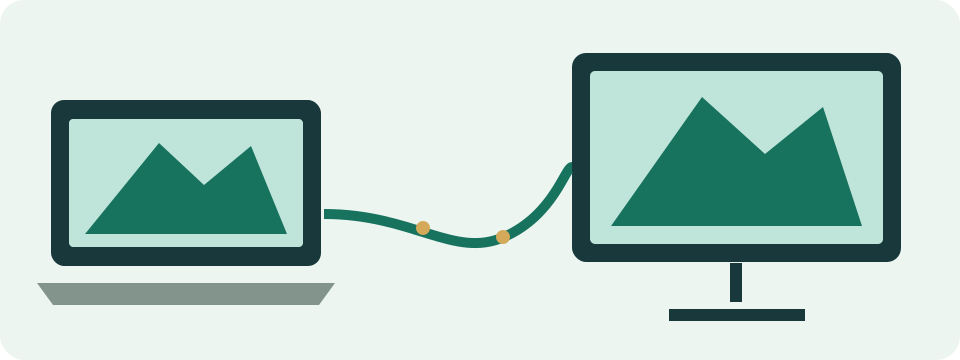
Confirme origem e destino
O vídeo costuma ir da saída do computador, console ou player para a entrada de monitor, TV ou projetor. Dois conectores que encaixam não formam caminho quando ambos são entradas ou saídas. Confira ícones, manual e menu de entrada.
Selecione a entrada onde o cabo está ligado. A seleção automática pode permanecer em outra porta após suspensão. Em monitor com várias entradas, registre HDMI 1, HDMI 2, DisplayPort ou USB-C. Reconecte as pontas depois de selecionar.
A direção do adaptador importa
Muitos adaptadores trabalham em uma direção. Um passivo comum de fonte DisplayPort para tela HDMI não é reversível para fonte HDMI e monitor DisplayPort. A Dell informa que HDMI para DisplayPort geralmente requer conversor ativo; modelos com cabo USB também precisam de energia.
Procure setas ou indicações source e display. Não deduza pela posição macho ou fêmea. Conversor ativo tem eletrônica, entrada e saída declaradas. Seu limite de resolução, cor, áudio ou HDCP pode ser menor que o das portas.
USB-C precisa anunciar vídeo
USB-C é o conector, não toda a capacidade. DisplayPort sobre USB-C exige Alt Mode na porta de origem e no dock, adaptador ou tela. A VESA documenta adaptadores para entradas DisplayPort, HDMI, DVI e VGA. O manual da fonte confirma a porta específica.
Cabo de carga ou USB 2.0 pode encaixar e não transportar vídeo. Use o cabo fornecido com o dock de vídeo ou um modelo declarado compatível. Potência de carga, velocidade USB e vídeo são especificações separadas; um único logotipo não prova as três.
Encontre o modo comum
O modo deve caber na fonte, GPU, dock, direção, cabo, entrada e divisão entre monitores. Use a interseção dos limites, não o maior número de uma caixa. Comece com uma tela e modo padrão; aumente resolução, taxa, profundidade e HDR em etapas.
A calculadora usa dados ativos: largura × altura × taxa × bits por pixel. 1.920 × 1.080 a 60 Hz e 24 bits geram 2,985984 Gbit/s. 3.840 × 2.160 a 60 Hz e 30 bits geram 14,92992 Gbit/s. O link real ainda inclui temporização e protocolo.
| Modo | Profundidade | Dados |
|---|---|---|
| 1920 × 1080 a 60 Hz | 24 bits | 2,985984 Gbit/s |
| 2560 × 1440 a 144 Hz | 24 bits | 12,7401984 Gbit/s |
| 3840 × 2160 a 60 Hz | 24 bits | 11,943936 Gbit/s |
| 3840 × 2160 a 60 Hz | 30 bits | 14,92992 Gbit/s |
Use o rótulo do cabo no escopo correto
Categoria ou certificação é evidência sobre o cabo no programa correspondente. Não melhora fonte, adaptador ou tela. A orientação HDMI recomenda categoria adequada ao conjunto de recursos. Certificação DisplayPort também não transforma USB-C só de dados em saída de vídeo.
Trechos longos, emendas, placas e conectores danificados adicionam variáveis. Comece com cabo curto conhecido e direto. Examine contatos, carcaça e tensão perto do plugue. Troque um elo por vez e registre a combinação estável.
Reduza para uma tela
Desconecte monitores extras, KVM, capturadoras, divisores e periféricos sem relação. Ligue uma tela diretamente à fonte quando possível. Desligue fonte, tela e dock alimentado; reconecte e inicie a tela antes da fonte. Isso separa topologia de alterações de software.
A Apple também recomenda conferir cabo ou adaptador, reconectar e testar diretamente quando existe hub ou dock. Resultado direto não prova defeito no dock. Ele localiza a seção que precisa de cabo, energia, firmware ou divisão de recursos.
Separe sem sinal de modo limitado
Sem sinal indica que a tela não aceitou entrada utilizável na porta selecionada. Entrada errada, direção incorreta, energia USB ausente e USB-C sem vídeo são verificações iniciais. Imagem em resolução ou taxa menor é outro caso: o caminho existe, mas algum estágio limita o modo.
Telas pretas intermitentes depois de aumentar o modo podem indicar margem, cabo, conversão ou ajuste. Volte ao último modo estável. Imagem estável e borrada pode ser escala ou resolução não nativa, não largura de banda.
Trate áudio, HDR e VRR separadamente
Imagem não garante áudio. Selecione a tela como saída, confirme que a entrada aceita áudio e consulte o adaptador. Algumas telas não têm alto-falantes, mas oferecem fone. Teste estéreo antes de formatos multicanais.
HDR, cor profunda, taxa variável, croma e proteção de conteúdo somam requisitos. Ative um por vez após obter imagem padrão. Um conversor pode passar vídeo e limitar outra função. Menus e fichas específicas valem mais que uma versão genérica do conector.
Use o sistema depois do caminho físico
Com fonte, direção, energia, cabo e entrada confirmados, peça ao sistema para detectar a tela e examine o modo. Escolha resolução e taxa suportadas. Reinicie após driver ou firmware somente quando o procedimento pedir; reinstalar sem parar não substitui evidência física.
Firmware do dock, adaptador, tela ou computador pode importar. Use pacote exato e requisitos de energia do fabricante. Registre a versão anterior. Evite arquivos genéricos ou de modelo parecido.
Substitua um item por vez
Troque um item conhecido e mantenha os demais. Comece pelo cabo; depois outra saída ou entrada; então adaptador ou dock. Um substituto que funciona reduz o trecho suspeito. Trocar cabo, porta, adaptador e ajustes juntos perde a informação.
Teste reversível tem antes e depois claros. Registre porta, entrada, modo e resultado. Recoloque o item original antes da próxima troca. O método produz dados que o suporte consegue usar.
Saiba o limite do navegador
Uma página calcula dados ativos informados e explica o caminho. Ela não enumera portas físicas, lê certificação do cabo, identifica adaptador passivo, mede margem ou comprova HDCP. Propriedades de tela do navegador podem descrever a área renderizada, não o link completo.
Savvy Toolkit pede especificações e observações, sem inventar compatibilidade. Um modo baixo estável mostra que algum caminho existe, não que ele suporta máximo anunciado, HDR, áudio ou taxa variável.
Prepare um registro útil
Forneça modelos, porta fonte, direção, rótulo e comprimento do cabo, entrada, modo solicitado e estável e teste direto. Informe quando começou e a única alteração anterior. Remova contas e números de série desnecessários de mensagens públicas.
O suporte poderá comparar o caminho com limites documentados. Guarde recibos e garantia regional. Este guia não declara hardware defeituoso nem substitui procedimento para recall, conector danificado ou garantia.
Inclua também a mensagem exata mostrada pela tela ou pelo sistema e informe se o problema é ausência total de sinal, queda intermitente, modo reduzido, imagem sem áudio ou recurso avançado indisponível. Essas categorias evitam misturar falhas diferentes e ajudam a escolher o próximo teste.