Identificar Qual Frequência Está em Análise
Um monitor pode anunciar 144 Hz enquanto o sistema envia 60 Hz. Um jogo pode produzir outra quantidade de quadros e o navegador entregar uma cadência diferente. Anote qual número está abaixo do esperado antes de alterar configurações. Capacidade anunciada, modo selecionado e tempo observado pelo software respondem a perguntas distintas.
Registre modelo do monitor, caminho de conexão, resolução ativa e frequência escolhida. Inclua dock, conversor ou placa de captura presentes no caminho. O número da embalagem não comprova que toda entrada suporta aquela frequência com qualquer resolução e formato de cor.
Ler o Modo Ativo no Windows
No Windows 11, abra Configurações, Sistema, Tela e Tela avançada. Selecione o monitor correto antes de ler suas informações. A resolução ativa e os controles de frequência pertencem àquela tela. Conferir o painel interno do notebook ao testar um monitor externo gera uma comparação incorreta.
Escolha uma frequência compatível e confira a resolução resultante. O Windows pode indicar opções que exigem outra resolução. Um modo rápido em resolução menor não comprova suporte na resolução original. Nomes dos menus variam com versão e hardware; consulte as instruções atuais da Microsoft nos links quando a interface for diferente.
Conferir a Configuração no Mac
Abra Ajustes do Sistema e Telas, selecione o monitor relevante e examine as opções de atualização disponíveis. Alguns modelos Apple compatíveis oferecem frequências fixas e modos adaptativos. As opções dependem do aparelho e da conexão. A ausência do controle não comprova falha no site ou monitor.
Anote se a escolha é fixa ou adaptativa. Durante a comparação, registre essa seleção em vez de presumir uma frequência constante. Depois da conferência, restaure o ajuste preferido. Não instale uma ferramenta desconhecida para forçar um modo sem suporte no caminho documentado do hardware.
Usar o Teste do Navegador como Segunda Observação
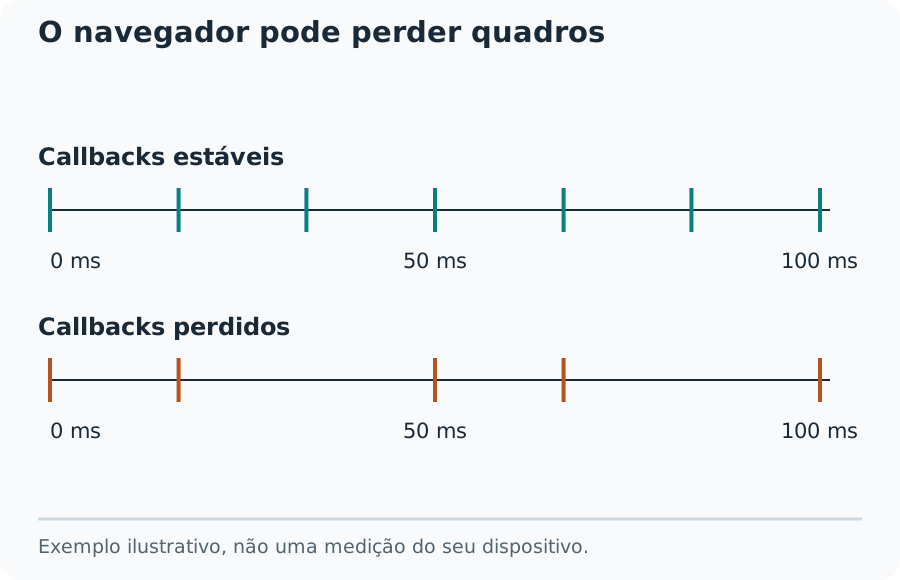
Coloque toda a janela no monitor em análise e inicie uma rodada visível e sem interrupções. O teste coleta intervalos entre chamadas de animação. Eles costumam acompanhar o modo da tela, mas não leem diretamente a eletrônica de varredura. O resultado representa uma estimativa da cadência do navegador.
Não misture amostras de monitores diferentes. Mover a janela, minimizá-la ou trocar de aba durante a coleta altera as condições. Uma página oculta pode deixar de receber chamadas. Reinicie após retornar a uma janela estável e visível para não interpretar a pausa como uma frequência baixa do monitor.
O navegador pode perder quadros
Converter Hertz e Milissegundos Corretamente
O tempo nominal por oportunidade de atualização é 1.000 dividido por Hz. Em 60 Hz, são aproximadamente 16,67 ms; em 120 Hz, 8,33 ms; em 144 Hz, 6,94 ms; em 240 Hz, 4,17 ms. Esses valores ajudam a ler uma série temporal sem transformá-la em medição direta do hardware.
Uma leitura próxima de 59,94 em vez de 60 não indica automaticamente defeito. Existem modos decimais e variação de medição. Compare a distribuição dos intervalos e o modo do sistema em vez de julgar pelo último decimal. Uma saída aparentemente precisa continua dependendo do agendamento do navegador e da qualidade das amostras.
Investigar 60 Hz com um Modo Mais Rápido Ativo
Confirme primeiro o modo selecionado pelo sistema. Depois repita com a janela em uma única tela e energia estável. Confira aceleração gráfica e preferências de renderização do navegador. Feche atividades que interrompam visivelmente a coleta. Mude uma condição, repita e anote a diferença.
O navegador pode limitar a animação mesmo com um modo de monitor mais rápido. Versão, plataforma e política de energia influenciam. O resultado aponta uma observação de software a investigar, não incapacidade do painel de superar 60 Hz. Teste outro navegador atual após registrar a primeira configuração, sem misturar as duas séries.
Seguir Cabo, Porta e Adaptador
Leia os modos de entrada no manual do monitor e as especificações de saída do computador. O formato do conector não identifica sozinho a largura de banda de vídeo utilizável. Adaptadores e docks podem impor limites ou compartilhar o enlace entre vídeo, USB e outras telas.
Use a calculadora de largura de banda para entender as premissas de um sinal e compará-las com modos documentados. Ela não negocia conexões nem certifica cabos. Uma ligação direta compatível permite comparar o caminho com dock. Preserve resolução e frequência durante essa comparação para que outra alteração não esconda a causa.
Separar Atualização Dinâmica e Sincronização Adaptativa
A atualização dinâmica do sistema pode ajustar o funcionamento conforme a atividade. A sincronização adaptativa relaciona temporização compatível da tela com entrega variável de quadros. Os nomes e controles não são intercambiáveis. Uma página de teste não confirma toda a faixa de atualização variável suportada.
Registre os ajustes e compare condições fixas quando o equipamento permitir. Uma leitura variável pode refletir política de energia, interrupção do navegador ou outro limite. O número isolado não decide a explicação. Não desative todos os recursos de uma vez, pois a próxima observação não mostrará qual mudança importou.
Não Confundir FPS do Jogo e Hz da Tela
FPS descreve quadros produzidos ou entregues por um aplicativo. Hz descreve uma frequência de temporização da tela. Um jogo a 90 FPS em um modo de 144 Hz não significa que o monitor entrou em um modo fixo de 90 Hz. Sincronização e apresentação determinam como os quadros chegam ao painel.
A cadência do navegador também não é um teste de desempenho do jogo. As cargas são distintas. Use as informações de tempo do próprio jogo e compare cena, resolução e ajustes equivalentes. Alterar Hz não conserta a rede, e uma rede mais rápida não aumenta diretamente a frequência selecionada na tela.
Interpretar Pausas Longas
Uma série geralmente estável de 6,94 ms com intervalos ocasionais de 13,89 ms apresenta interrupções próximas ao dobro da cadência habitual. Ela revela entrega irregular das chamadas. Não comprova perda física de quadros nem identifica se a causa é tarefa do navegador, agendamento do sistema ou outro atraso de renderização.
Compare mediana, taxa da rodada inteira e variação visível em vez de apenas um máximo. Pare uma rodada interrompida e repita com condições registradas. Afirmações fortes sobre varredura ou atualizações físicas exigem testes especializados ou instrumentos. Separe um gráfico ilustrativo de uma medição realmente capturada.
Relacionar Reação e Configuração
Um tempo de reação no navegador inclui partes das latências da tela e da entrada, além da resposta pessoal. Trocar frequência pode alterar o caminho, mas a prova não isola essa mudança de atenção, variação entre tentativas ou dispositivo. Não desconte um intervalo de quadro de cada resposta como correção universal.
Mantenha o método de entrada e compare grupos de tentativas válidas. Para 210, 230, 240, 260 e 400 ms, a mediana é 240 ms e a média é 268 ms. Um único clique rápido esconde a variação. São observações informais, não resultados médicos ou certificação de latência do hardware.
Terminar com um Resultado Repetível
Guarde monitor selecionado, modo ativo, caminho do cabo, energia, navegador e cadência observada na mesma anotação. Um registro antes e depois explica a mudança que funcionou. Também separa um modo rápido indisponível de um navegador que opera abaixo de um modo disponível.
Finalize quando a pergunta inicial estiver respondida. Um modo compatível bem escolhido e uma estimativa estável podem bastar para conferir uma configuração cotidiana. Nitidez de movimento, resposta dos pixels, cor e atraso total são tarefas separadas. Deduzir tudo de um número em Hz excederia a evidência, mesmo com uma animação suave.