Cómo usar la herramienta
- Consulta la ficha del puerto exacto y los requisitos de la base.
- Elige el protocolo de vídeo del equipo y el que necesita la base.
- Confirma la configuración completa de pantallas en ambas fichas.
- Indica la compatibilidad de carga del puerto, los vatios necesarios y entregados, y el estado del alimentador.
Método de cálculo
La herramienta compara los datos que introduces. El vídeo necesita una ruta compatible y la confirmación de la configuración completa de pantallas. La carga se evalúa por separado con la compatibilidad del puerto, los vatios y el alimentador conectado. Son indicaciones para planificar, no una prueba física ni una base de datos de modelos.
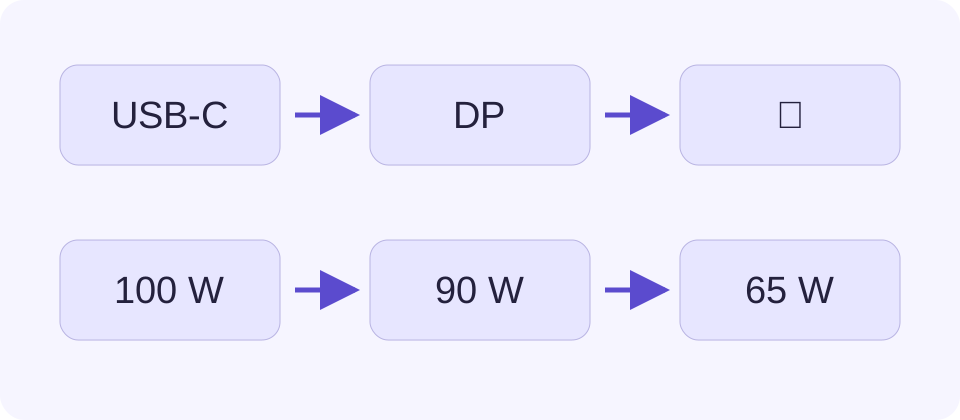
Ejemplo de cálculo
Un portátil necesita 65 W y una base alimentada declara 90 W entregados al equipo: el margen numérico es 25 W. Esto no confirma los protocolos de carga. Un puerto solo de datos sigue sin enviar vídeo DisplayPort nativo a una base Alt Mode.
Identifica el Puerto del Modelo Exacto
Busca la ficha del modelo completo y el puerto utilizado. Dos puertos del mismo portátil pueden ofrecer funciones diferentes. Marca solo datos únicamente cuando esa limitación esté documentada. Selecciona DisplayPort Alt Mode, Thunderbolt o USB4 cuando figure para ese puerto. Desconocido es una respuesta válida cuando falta información.
Consulta después el requisito de conexión de la base. Sus salidas HDMI o DisplayPort no describen el protocolo necesario desde el portátil. Una base que exige Thunderbolt no obtiene ese protocolo de un puerto USB-C solo de datos. Cualquier modo alternativo debe estar documentado para la combinación concreta.
Verifica Todas las Pantallas y Sus Modos
La confirmación debe cubrir número total de pantallas, resolución, frecuencia y sistema operativo. Dos conectores HDMI no demuestran que funcionen dos escritorios extendidos independientes en todos los equipos. Duplicar y extender son necesidades distintas. La GPU y el sistema pueden imponer límites anteriores al máximo anunciado por la base.
Selecciona configuración confirmada después de revisar las dos fichas. Compartir un protocolo no resuelve por sí solo esta comprobación. USB4 también requiere confirmar el modo exigido por la base; el nombre de una familia de conexiones no es una garantía.
Compara Vatios Entregados al Portátil
Usa la salida documentada hacia el equipo con el alimentador previsto. Un adaptador de 120 W no implica 120 W disponibles en el puerto del portátil. La base reserva energía para sus circuitos y periféricos. Algunos modelos modifican la asignación al utilizar varias salidas.
Resta la necesidad del equipo a la potencia entregada. Con 90 W y una necesidad de 65 W, el margen es 90 − 65 = 25 W. Con 60 W entregados y una necesidad de 90 W, faltan 30 W. Estas operaciones comparan presupuestos de potencia; no miden corriente ni velocidad real de carga.
Comprueba la Entrada de Carga y el Alimentador
Un margen positivo no demuestra que ese puerto acepte carga ni que coincidan las combinaciones de tensión y corriente. Compruébalo en el manual. Una potencia insuficiente puede producir carga lenta, avisos o descarga de batería durante tareas exigentes. El comportamiento depende del equipo.
Conecta el alimentador indicado por el fabricante y utiliza la toma de la base destinada al ordenador. Una salida USB-C de datos puede parecerse al puerto de entrada de corriente o al de conexión al equipo. Sin alimentador conectado, la potencia anunciada para una base alimentada no queda confirmada.
Prueba una Configuración Documentada por Etapas
Conecta primero una pantalla mediante el cable de equipo requerido. Revisa su entrada y un modo admitido. Añade las demás pantallas y los accesorios de uno en uno. Compara con el cargador propio del portátil cuando el fabricante permita esa configuración. Anota los requisitos de controladores y firmware.
Un teclado funcional demuestra una conexión USB de datos, no vídeo nativo ni carga suficiente. Por eso pueden funcionar Ethernet y los puertos USB con la pantalla en negro. Conserva cada observación por separado. El comprobador de cable ayuda a organizar una comparación sin presentarla como certificación.
Cómo interpretar el resultado
El navegador no inspecciona puertos, firmware, GPU ni la negociación Power Delivery. Ningún resultado garantiza una resolución o la carga bajo uso intenso. USB4 no confirma por sí solo todos los dispositivos exclusivos de Thunderbolt. Comprueba las restricciones del fabricante y del sistema operativo.
Preguntas habituales
¿El Conector USB-C Confirma la Compatibilidad?
No. Puede admitir datos sin vídeo nativo ni entrada de carga. Lee la especificación del puerto exacto.
¿Puede Funcionar el Vídeo con Potencia de Carga Insuficiente?
Sí. Son funciones distintas. La base puede manejar las pantallas y entregar menos vatios de los que necesita el portátil.
¿Introduzco la Potencia del Alimentador de la Base?
Introduce los vatios que la base entrega al equipo. Sus circuitos y accesorios pueden consumir parte de la potencia del alimentador.