Comment utiliser cet outil
- Saisissez largeur et hauteur originales en pixels entiers.
- Indiquez la largeur et la hauteur du format cible.
- Comparez le plus grand recadrage conservé et le pourcentage de surface supprimée.
Méthode de calcul
Le format exact divise largeur et hauteur par leur plus grand diviseur commun. Le recadrage maximal utilise des pixels carrés. Les valeurs fractionnaires décrivent une géométrie, pas un export prêt à encoder.
Exemple de calcul
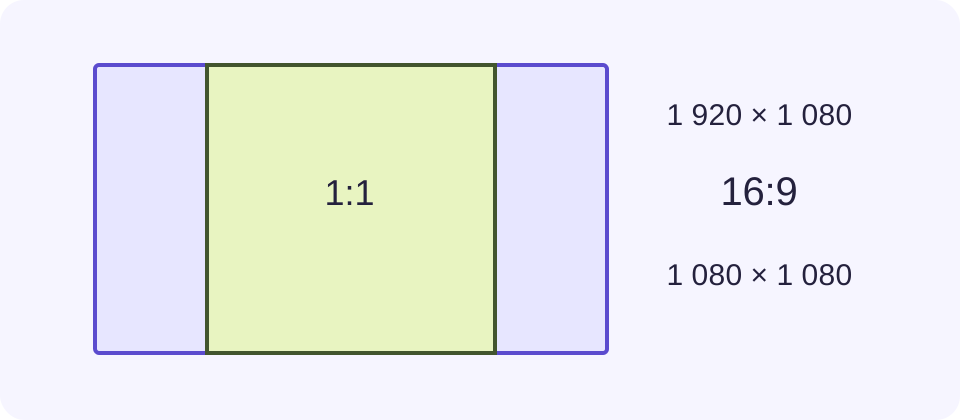
Une image de 1920 × 1080 se réduit à 16:9. Un recadrage carré conserve 1080 × 1080 et enlève 420 pixels de chaque côté lorsqu’il est centré.
Choisir le Format Avant la Résolution
Le format décrit une forme ; la résolution compte les pixels. Une vidéo de 1280 × 720 et une autre de 3840 × 2160 se réduisent toutes deux à 16:9. Elles peuvent partager le même cadre sans contenir autant de détails. Saisissez les dimensions de l’image réellement utilisée, après une rotation ou un premier recadrage. Une vidéo verticale affichée de côté exige de régler sa rotation avant d’interpréter largeur et hauteur.
Avec des pixels carrés, divisez les deux dimensions par leur plus grand diviseur commun. Celui de 1920 et 1080 est 120, ce qui donne 16 et 9. Le décimal 1,7778 permet une comparaison rapide, mais le rapport exprime la relation sans arrondir.
Ajustement et Recadrage Répondent à Deux Besoins
L’ajustement conserve toute l’image à l’intérieur du format cible. Lorsque les formes diffèrent, une marge subsiste sur deux bords. Le logiciel peut remplir cet espace de noir, d’une couleur ou d’une composition graphique. Le recadrage conserve un rectangle du format cible dans l’original et supprime le surplus. Aucune méthode ne demande d’étirer les cercles pour en faire des ovales.
Le calcul compare des rectangles, pas des sujets. Un recadrage centré peut enlever un visage sur le côté, des sous-titres ou un tableau de score. Examinez toute la séquence. Une personne qui traverse la scène peut demander un recadrage mobile ou une autre mise en page, plutôt qu’une fenêtre fixe.
Vérifier un Recadrage Carré
Prenez une image de 1920 × 1080 et choisissez 1:1. Le plus grand carré intérieur mesure 1080 × 1080. Les 840 pixels horizontaux en trop correspondent à 420 pixels retirés de chaque côté pour un cadrage centré. La surface conservée vaut 1 166 400 divisé par 2 073 600, soit 56,25 % de l’original. Ce pourcentage mesure une surface, pas une qualité.
Conserver toute la source dans un carré sans la redimensionner demande plutôt un canevas de 1920 × 1920, avec 420 pixels en haut et en bas. Ce sont deux choix différents. Distinguez la zone de l’image et le canevas pour ne pas prendre des marges supplémentaires pour des détails capturés.
| Dimensions en Pixels | Rapport Réduit |
|---|---|
| 1920 × 1080 | 16:9 |
| 1080 × 1920 | 9:16 |
| 1080 × 1350 | 4:5 |
| 2560 × 1080 | 64:27 |
Prévoir les Pixels Entiers à l’Export
La géométrie peut produire une fraction. Recadrer 1920 × 1080 en 9:16 avec toute la hauteur donne 607,5 pixels de largeur. Un fichier ordinaire ne contient pas une demi-colonne de pixels. Le logiciel doit choisir des dimensions entières ; certains codecs ou modes d’échantillonnage couleur imposent aussi des dimensions paires. Contrôlez le fichier exporté plutôt que de recopier un résultat décimal.
L’arrondi peut modifier légèrement le rapport. Partez du canevas de livraison et vérifiez les dimensions encodées. Cet outil ne choisit aucun codec, ne convertit aucun fichier et ne garantit aucune acceptation par une plateforme. Consultez sa documentation de publication pour connaître les contraintes en vigueur.
Intégrer le Résultat au Montage
Appliquez le format dans votre logiciel, regardez les bords et vérifiez le fichier obtenu. Avec certaines vidéos anciennes à pixels non carrés, le format affiché diffère du rapport des dimensions en pixels. Comparez l’hypothèse de pixels carrés aux paramètres de la source. Le format seul ne renseigne ni le débit, ni le poids du fichier, ni la netteté ou la fluidité.
Une fois le cadrage choisi, estimez le stockage à partir de la durée et des débits réels du son et de l’image. Passer de 16:9 à 1:1 ne fixe pas un nouveau débit. Un calcul séparé rend cette hypothèse explicite.
Comment interpréter le résultat
Ce calcul ne modifie aucun fichier, ne suit pas un sujet et ne valide aucune plateforme. Pixels non carrés, rotation et arrondi à l’export demandent un contrôle séparé.
Questions fréquentes
Le choix du format modifie-t-il mon fichier ?
Non. Appliquez le recadrage, les marges ou le redimensionnement dans votre logiciel.
2560 × 1080 correspond-il exactement à 21:9 ?
Non. Le rapport réduit est 64:27. L’appellation 21:9 est souvent employée au sens large pour les écrans ultralarges.