Comment utiliser cet outil
- Sous Windows 11, ouvrez Paramètres > Système > Stockage et relevez l’espace libre du lecteur système.
- Choisissez le mode d’objectif total pour l’espace libre total requis, ou le mode d’avertissement supplémentaire pour l’espace en plus demandé par Windows. Utilisez la même base d’unités.
- Consultez le manque et l’objectif total équivalent, puis les recommandations de stockage et le message actuel de la mise à jour.
Méthode de calcul
Le mode d’objectif total soustrait l’espace libre actuel du total requis ; le manque ne peut pas être négatif. L’espace au-delà de l’objectif est la différence inverse, avec un minimum de zéro. Le mode d’avertissement supplémentaire utilise directement le montant en plus comme manque. L’objectif total équivalent additionne l’espace libre actuel et ce montant.
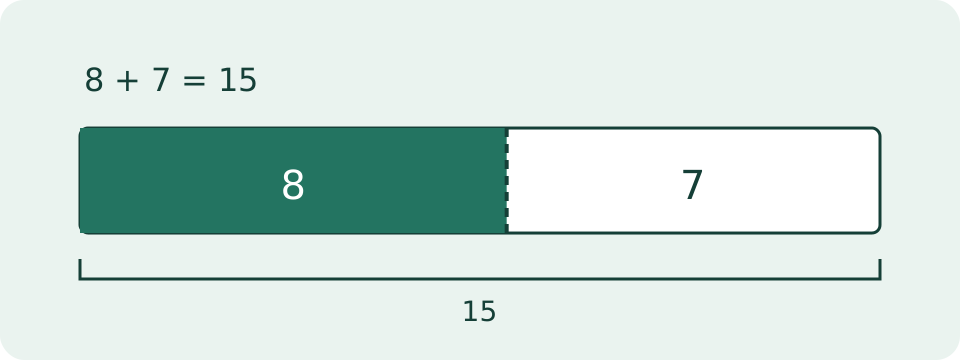
Exemple de calcul
Avec 8 Go libres et un objectif de 15 Go libres, il manque 7 Go. Avec 20 Go libres, le même objectif est dépassé de 5 Go.
Copier aussi le sens de l’avertissement
Lisez le message actuel de Windows Update avant de choisir le mode. Un objectif total d’espace libre comprend l’espace déjà disponible. Un avertissement d’espace supplémentaire demande davantage que la quantité actuelle. Entrer ce supplément comme objectif total peut masquer un manque réel. Les libellés séparent ces deux sens; cette page n’obtient pas elle-même le besoin de la mise à jour.
Utilisez l’espace libre actuel du lecteur système, pas sa capacité complète ni la somme des lecteurs de l’ordinateur. Une autre partition largement disponible n’ajoute pas son espace à la partition système. Le navigateur n’examine aucun lecteur. Copiez les deux chiffres depuis l’affichage Windows pertinent ou les instructions de l’installation concernée.
Vérifier les deux modes de calcul
Avec 9 Go libres et un objectif total de 16 Go, il manque 7 Go. En mode d’avertissement supplémentaire, 9 Go libres et une demande de 7 Go de plus donnent le même objectif équivalent de 16 Go. Ce mode ne soustrait pas 9 de 7: il considère l’avertissement comme le manque déjà calculé par Windows.
Le mode total affiche maximum(0, objectif moins libre) comme manque et maximum(0, libre moins objectif) comme surplus. Le mode supplémentaire additionne espace libre et quantité demandée pour obtenir l’objectif. Zéro est accepté quand aucun supplément n’est nécessaire. Les nombres négatifs, absents ou non finis sont refusés plutôt que transformés en un besoin valide.
| Mode | Libre (Go) | Quantité saisie | Objectif total | Manque | Surplus |
|---|---|---|---|---|---|
| Total | 9 | 16 | 16 | 7 | 0 |
| Supplément | 9 | 7 | 16 | 7 | 0 |
| Total | 18 | 16 | 16 | 0 | 2 |
| Supplément | 9 | 0 | 9 | 0 | 0 |
Garder la même base d’unités
Employez des valeurs présentées sur la même base dans les deux champs. Windows peut afficher GB alors qu’un autre logiciel utilise une convention d’octets différente. Une conversion générique de capacité ne corrige pas un avertissement dont la base est inconnue. Les libellés français utilisent Go; ils représentent toujours une quantité saisie manuellement, pas une lecture du nombre exact d’octets libres.
Les décimales sont acceptées sans séparateurs de milliers. Une quantité actuelle de 9,5 et un objectif total de 16 donnent un manque de 6,5 sur la même base. Conservez la précision affichée lorsque possible. Les six décimales du résultat constituent un format arithmétique, pas la preuve que Windows mesure l’espace avec cette précision.
Considérer le résultat comme une comparaison datée
Le calcul compare les valeurs saisies à cet instant. Supposons que Windows demande 7 Go de plus alors que 9 Go sont libres: l’objectif équivalent vaut 16 Go. Après avoir libéré 2 Go, une comparaison avec ce même objectif total donne un manque de 5 Go. Garder l’ancien avertissement supplémentaire de 7 reconstruirait au contraire un objectif de 18 Go.
Relisez Windows Update après le nettoyage et saisissez son nouveau message. Changer de mode convertit la comparaison actuelle sans actualiser Windows. Téléchargements, applications et préparation de l’installation peuvent modifier l’espace ou le besoin. Un manque nul signifie que l’objectif saisi est atteint, pas que l’installation a réussi toutes ses vérifications ni qu’elle aboutira.
Examiner les catégories de stockage réelles
Dans Windows 11, ouvrez Paramètres, Système, Stockage et examinez les catégories proposées. Vérifiez les éléments des Recommandations de nettoyage avant d’accepter leur suppression. Documents personnels, installateurs téléchargés et données d’applications peuvent encore servir. Les fichiers d’une installation précédente peuvent permettre d’y revenir; les supprimer a une conséquence différente de l’effacement d’une photo en double devenue inutile.
Conservez une copie récupérable des fichiers importants avant de déplacer ou supprimer des données. Copier des fichiers ailleurs en gardant les originaux ne libère aucun espace sur le lecteur système. Les déplacer dans un autre dossier de la même partition ne résout pas non plus le manque. Relisez l’espace libre lorsque l’opération choisie est terminée.
Distinguer l’espace des autres exigences
Le téléchargement représente seulement une partie du stockage de travail nécessaire pendant l’installation. Le contenu installé et le parcours de mise à jour peuvent modifier le besoin. Ne remplacez pas le message actuel par une capacité minimale générique du disque ou par la taille du paquet téléchargé. L’outil ne possède aucun préréglage par version, aucune base d’éligibilité, aucun téléchargement ni commande de réparation.
Utilisez un stockage externe seulement par l’option réellement proposée par Windows Update et suivez ses instructions. De l’espace interne peut rester nécessaire. Atteindre cet objectif arithmétique ne confirme ni compatibilité matérielle, ni éligibilité, ni réussite. Conservez l’identifiant de mise à jour et le message exact pour examiner séparément un autre problème lorsque l’espace est suffisant.
Comment interpréter le résultat
La comparaison porte uniquement sur le besoin de stockage saisi. Elle ne confirme ni la compatibilité avec la mise à jour ni sa réussite. Le besoin peut changer pendant l’installation. Examinez les catégories de nettoyage et les sauvegardes avant toute suppression. Ces instructions concernent Windows 11 ; les autres versions peuvent différer.
Questions fréquentes
Comment saisir un avertissement demandant 7 Go supplémentaires ?
Sélectionnez le mode d’avertissement supplémentaire et saisissez 7 Go. Il manque 7 Go. Avec 8 Go libres, l’objectif total équivalent est de 15 Go. Ne soustrayez pas à nouveau l’espace libre du montant supplémentaire.
Un lecteur externe peut-il combler l’écart ?
Suivez seulement l’option de stockage externe proposée par Windows Update. Windows peut encore demander de l’espace libre sur le lecteur système interne.