Como usar a ferramenta
- No Windows 11, abra Configurações > Sistema > Armazenamento e anote o espaço livre da unidade do sistema.
- Escolha o modo de meta total para o espaço livre total exigido, ou o modo de aviso adicional para o espaço extra solicitado pelo Windows. Use a mesma base de unidades.
- Confira a falta de espaço e a meta total equivalente; depois consulte as recomendações de armazenamento e a mensagem atual da atualização.
Método de cálculo
O modo de meta total subtrai o espaço livre atual do total exigido; a falta não pode ser negativa. O espaço acima da meta é a diferença inversa, com mínimo de zero. O modo de aviso adicional usa diretamente o valor extra como falta de espaço. A meta total equivalente soma o espaço livre atual e esse valor.
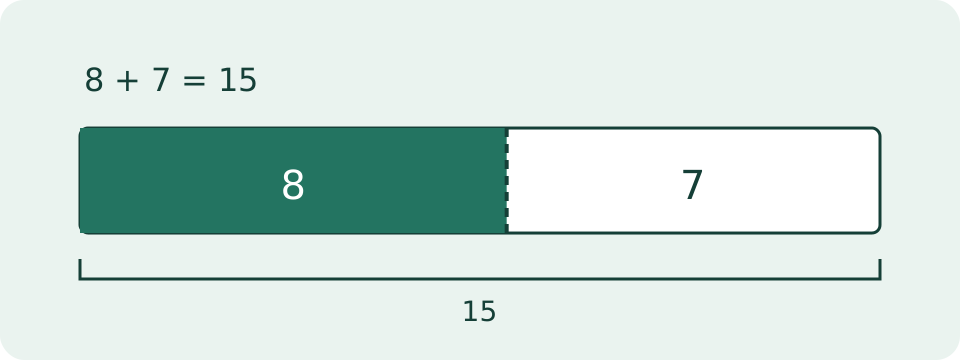
Exemplo de cálculo
Com 8 GB livres e uma meta de 15 GB livres, faltam 7 GB. Com 20 GB livres, há 5 GB acima dessa mesma meta.
Copie o significado do aviso junto com o número
Leia a mensagem atual do Windows Update antes de escolher o modo. Uma meta total de espaço livre inclui o que já está disponível. Um aviso de espaço adicional pede mais espaço além da quantidade atual. Informar essa quantidade adicional como meta total pode esconder uma falta real de espaço. Os rótulos separam os dois significados; a página não obtém sozinha o requisito da atualização.
Use o espaço livre atual da unidade do sistema, não sua capacidade completa nem a soma das unidades do computador. Uma segunda partição com bastante espaço não o acrescenta à partição do sistema. O navegador não examina nenhuma unidade. Copie os números da tela do Windows ou das instruções da instalação correspondente.
Confira os dois modos de cálculo
Com 9 GB livres e uma meta total de 16 GB, faltam 7 GB. No modo de aviso adicional, 9 GB livres e um pedido de mais 7 GB produzem a mesma meta equivalente de 16 GB. O segundo modo não subtrai 9 de 7: ele considera o aviso como a falta já calculada pelo Windows.
O modo total apresenta máximo(0, meta menos livre) como falta e máximo(0, livre menos meta) como sobra. O modo adicional soma espaço livre e quantidade solicitada para obter a meta. Zero é aceito quando a comparação não pede espaço extra. Valores negativos, ausentes ou não finitos são rejeitados, em vez de virar um requisito válido.
| Modo | Livre (GB) | Valor informado | Meta total | Falta | Sobra |
|---|---|---|---|---|---|
| Total | 9 | 16 | 16 | 7 | 0 |
| Adicional | 9 | 7 | 16 | 7 | 0 |
| Total | 18 | 16 | 16 | 0 | 2 |
| Adicional | 9 | 0 | 9 | 0 | 0 |
Mantenha a mesma base de unidades
Use valores com a mesma base de apresentação nos dois campos. O Windows pode rotular uma quantidade como GB enquanto outro aplicativo usa uma convenção de bytes diferente. Uma conversão genérica de capacidade não corrige um aviso cuja base seja desconhecida. Os rótulos franceses usam Go, mas continuam representando quantidades informadas manualmente, não uma leitura de bytes livres exatos.
Decimais são aceitos sem separadores de milhares. Um valor atual de 9,5 e uma meta total de 16 deixam uma falta de 6,5 na mesma base. Preserve a precisão exibida quando possível. As seis casas decimais do resultado são um formato aritmético, não prova de que o Windows mediu o espaço com essa exatidão.
Leia o resultado como uma comparação datada
A conta compara os valores informados naquele momento. Suponha que o Windows peça mais 7 GB quando há 9 GB livres: a meta equivalente é 16 GB. Depois de liberar 2 GB, comparar com a mesma meta total mostra uma falta de 5 GB. Manter o aviso adicional antigo de 7 reconstruiria uma meta de 18 GB.
Leia o Windows Update novamente depois da limpeza e copie sua nova mensagem. Trocar o modo converte a comparação atual, mas não atualiza o Windows. Downloads, aplicativos e preparação da instalação podem mudar espaço e requisito. Falta zero significa que a meta informada foi atingida, não que a instalação passou por todas as verificações ou terá sucesso.
Revise as categorias reais de armazenamento
No Windows 11, abra Configurações, Sistema, Armazenamento e revise as categorias oferecidas. Confira os itens de Recomendações de limpeza antes de aceitar a remoção. Arquivos pessoais, instaladores baixados e dados de aplicativos podem continuar úteis. Arquivos de uma instalação anterior também podem permitir voltar para ela; removê-los tem uma consequência diferente de apagar uma foto duplicada que não é mais necessária.
Mantenha uma cópia recuperável dos arquivos importantes antes de mover ou remover dados. Copiar arquivos para outra unidade deixando os originais não libera espaço no sistema. Movê-los para outra pasta na mesma partição também não resolve a falta. Leia novamente o espaço livre da unidade quando a operação escolhida terminar, antes de refazer a comparação.
Separe espaço livre de outros requisitos
O download da atualização representa apenas parte do espaço de trabalho necessário durante a instalação. O conteúdo instalado e o caminho de atualização podem alterar o requisito. Não substitua a mensagem atual por uma capacidade mínima genérica da unidade nem pelo tamanho do pacote baixado. A ferramenta não tem valores por versão, base de elegibilidade, download ou comando de reparo.
Use armazenamento externo apenas pela opção realmente oferecida pelo Windows Update e siga suas instruções. Espaço interno ainda pode ser necessário. Atingir essa meta aritmética não confirma suporte do equipamento, elegibilidade ou instalação concluída. Guarde a identificação da atualização e a mensagem exata para uma investigação separada quando houver espaço suficiente e outro erro continuar aparecendo.
Como interpretar o resultado
A comparação cobre apenas o requisito de armazenamento informado. Não confirma a compatibilidade com a atualização nem sua instalação. O requisito pode mudar durante o processo. Revise as categorias de limpeza e os backups antes de remover dados. As instruções são para Windows 11; outras versões podem variar.
Dúvidas comuns
Como informo um aviso que pede mais 7 GB?
Selecione o modo de aviso adicional e informe 7 GB. Faltam 7 GB. Com 8 GB livres, a meta total equivalente é 15 GB. Não subtraia novamente o espaço livre do valor adicional.
Uma unidade externa resolve a falta de espaço?
Siga apenas a opção de armazenamento externo oferecida pelo Windows Update. Ainda pode ser necessário espaço livre na unidade interna do sistema.