Cómo usar la herramienta
- En Windows 11, abre Configuración > Sistema > Almacenamiento y anota el espacio libre de la unidad del sistema.
- Elige el modo de objetivo total para el espacio libre total requerido, o el modo de aviso adicional para el espacio extra solicitado por Windows. Usa la misma base de unidades.
- Consulta la diferencia y el objetivo total equivalente; después revisa las recomendaciones de almacenamiento y el mensaje actual de la actualización.
Método de cálculo
El modo de objetivo total resta el espacio libre actual del total requerido; lo que falta no puede ser negativo. El espacio por encima del objetivo es la diferencia inversa, con mínimo de cero. El modo de aviso adicional usa directamente la cantidad extra como espacio que falta. Su objetivo total equivalente suma el espacio libre actual y esa cantidad.
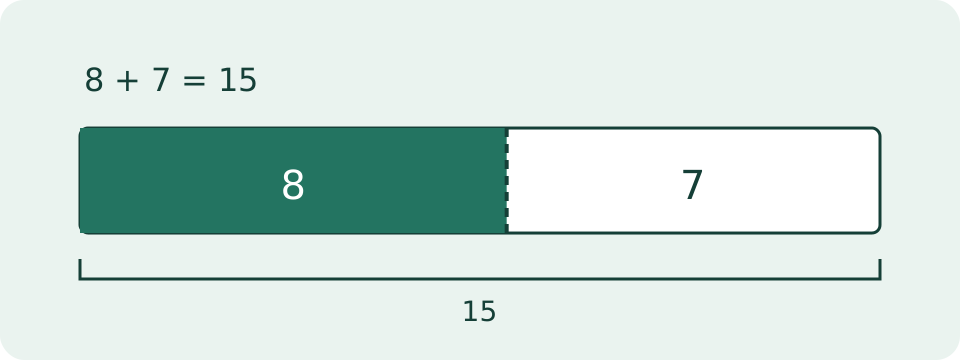
Ejemplo de cálculo
Con 8 GB libres y un objetivo de 15 GB libres, faltan 7 GB. Con 20 GB libres, hay 5 GB por encima de ese mismo objetivo.
Copia también el significado del aviso
Lee el mensaje actual de Windows Update antes de elegir el modo. Un objetivo total de espacio libre incluye lo que ya está disponible. Un aviso de espacio adicional pide más espacio además de la cantidad actual. Introducir esa cantidad adicional como objetivo total puede ocultar un déficit real. Las etiquetas separan ambos significados; esta página no obtiene por su cuenta el requisito de la actualización.
Utiliza el espacio libre actual de la unidad del sistema, no su capacidad completa ni la suma de todas las unidades del ordenador. Otra partición con mucho espacio no lo añade a la partición del sistema. El navegador no examina ninguna unidad. Copia las cifras de la pantalla de Windows o de las instrucciones correspondientes.
Comprueba los dos modos de cálculo
Con 9 GB libres y un objetivo total de 16 GB, faltan 7 GB. En modo de aviso adicional, 9 GB libres y una petición de 7 GB más producen el mismo objetivo equivalente de 16 GB. El segundo modo no resta 9 de 7: interpreta el aviso como el déficit que Windows ya ha calculado.
El modo total muestra máximo(0, objetivo menos libre) como déficit y máximo(0, libre menos objetivo) como exceso. El modo adicional suma espacio libre y cantidad solicitada para obtener el objetivo. Se admite cero cuando la comparación no necesita espacio extra. Las cifras negativas, ausentes o no finitas se rechazan; no se convierten en un requisito válido.
| Modo | Libre (GB) | Cantidad introducida | Objetivo total | Déficit | Exceso |
|---|---|---|---|---|---|
| Total | 9 | 16 | 16 | 7 | 0 |
| Adicional | 9 | 7 | 16 | 7 | 0 |
| Total | 18 | 16 | 16 | 0 | 2 |
| Adicional | 9 | 0 | 9 | 0 | 0 |
Mantén la misma base de unidades
Utiliza cifras con la misma base de presentación en ambos campos. Windows puede etiquetar una cantidad como GB y otra aplicación emplear una convención de bytes distinta. Una conversión genérica de capacidad no corrige un aviso cuya base de unidades se desconoce. Las etiquetas francesas usan Go, pero siguen representando cantidades introducidas manualmente, no una lectura de bytes libres exactos.
Se admiten decimales sin separadores de miles. Un valor actual de 9,5 y un objetivo total de 16 dejan un déficit de 6,5 sobre la misma base. Conserva la precisión mostrada cuando sea posible. Los seis decimales del resultado son un formato aritmético, no una prueba de que Windows midiera el espacio con esa exactitud.
Interpreta el resultado como una comparación fechada
La operación compara las cifras introducidas en ese momento. Supón que Windows pide 7 GB adicionales cuando hay 9 GB libres: el objetivo equivalente es 16 GB. Tras liberar 2 GB, comparar con ese mismo objetivo total deja un déficit de 5 GB. Mantener el antiguo aviso adicional de 7 reconstruiría, en cambio, un objetivo de 18 GB.
Consulta Windows Update de nuevo después de limpiar y copia el nuevo mensaje. Cambiar de modo transforma la comparación actual; no actualiza Windows. Descargas, aplicaciones y preparación de la instalación pueden modificar el espacio y el requisito. Un déficit de cero significa que se cumple el objetivo introducido, no que la instalación haya superado todas las comprobaciones.
Revisa las categorías de almacenamiento reales
En Windows 11, abre Configuración, Sistema, Almacenamiento y revisa las categorías que ofrece Windows. Examina los elementos de Recomendaciones de limpieza antes de aceptar su eliminación. Archivos personales, instaladores descargados y datos de aplicaciones pueden seguir siendo útiles. Los archivos de una instalación anterior también pueden permitir volver a ella; eliminarlos tiene consecuencias distintas a borrar una foto duplicada que no necesitas.
Conserva una copia recuperable de archivos importantes antes de moverlos o eliminarlos. Copiar archivos a otra unidad dejando los originales no libera espacio en el sistema. Moverlos a otra carpeta de la misma partición tampoco resuelve el déficit. Vuelve a leer el espacio libre de la unidad cuando termine la operación elegida.
Separa espacio libre y otros requisitos
La descarga de la actualización solo ocupa parte del espacio de trabajo necesario para instalarla. El contenido instalado y la ruta de actualización pueden cambiar el requisito. No sustituyas el aviso actual por una capacidad mínima genérica del disco ni por el tamaño del paquete descargado. Esta herramienta no tiene valores predefinidos por versión, base de compatibilidad, descarga ni comando de reparación.
Utiliza almacenamiento externo únicamente mediante la opción que Windows Update ofrezca y sigue sus instrucciones. Puede seguir haciendo falta espacio interno. Cumplir este objetivo aritmético no confirma compatibilidad del equipo, elegibilidad ni instalación correcta. Guarda la referencia de la actualización y el mensaje exacto para investigar por separado cualquier otro error cuando ya haya espacio suficiente.
Cómo interpretar el resultado
Solo se compara el requisito de espacio introducido. El resultado no confirma la compatibilidad con la actualización ni su instalación. El requisito puede cambiar. Revisa las categorías de limpieza y las copias de seguridad antes de eliminar datos. Las instrucciones corresponden a Windows 11; otras versiones pueden variar.
Preguntas habituales
¿Cómo introduzco un aviso que pide 7 GB adicionales?
Selecciona el modo de aviso adicional e introduce 7 GB. Faltan 7 GB. Con 8 GB libres, el objetivo total equivalente es 15 GB. No vuelvas a restar el espacio libre de la cantidad adicional.
¿Sirve una unidad externa?
Sigue únicamente la opción de almacenamiento externo que ofrezca Windows Update. Windows aún puede necesitar espacio libre en la unidad interna del sistema.