Cómo usar la herramienta
- Consulta el modelo exacto del receptor para confirmar AirPlay, Miracast o Google Cast. Una etiqueta de Smart TV o un menú llamado Cast no identifica el protocolo.
- Selecciona iOS, Mac, Android o Windows, el protocolo de destino y la compatibilidad confirmada del receptor. Indica si no aparece, falla la conexión, hay pantalla negra o se desconoce.
- Sigue las instrucciones específicas del protocolo en origen y receptor. Conserva la información desconocida y compara una pantalla o aplicación admitida con la misma configuración.
Método de cálculo
AirPlay permite duplicar pantalla de forma nativa desde dispositivos Apple compatibles. Google Cast en iPhone usa una aplicación compatible, sin prometer duplicación nativa de toda la pantalla. Miracast en Windows exige soporte en ambos extremos y puede usar Wi-Fi Direct; la misma red local no es una regla universal. Android varía por modelo.
Ejemplo de cálculo
Se seleccionan un iPhone y un receptor Google Cast confirmado, pero el receptor no aparece. Comprueba la detección en una aplicación compatible con Cast y su permiso de red local. La lista AirPlay del iPhone no muestra todos los receptores Google Cast.
Identificar la conexión antes de cambiar ajustes
Empieza por los modelos exactos de origen y receptor. Un televisor inteligente no admite automáticamente todos los métodos para compartir pantalla. AirPlay, Miracast y Google Cast son protocolos distintos. El botón de transmitir de una aplicación puede enviar contenido compatible sin mostrar toda la pantalla del teléfono. Define la tarea: presentación, escritorio completo, vídeo de una aplicación o audio. Consulta después esa tarea en la documentación de ambos equipos.
Los cuatro campos registran plataforma de origen, protocolo previsto, soporte documentado del receptor y síntoma observado. No leen especificaciones ni buscan equipos en la red. Desconocido es una respuesta útil hasta disponer de documentación o una prueba real. Selecciona ausencia de soporte cuando lo confirme la documentación del modelo exacto. Que un equipo no aparezca en la lista no demuestra por sí solo que su hardware carezca de esa función.
Haz coincidir el protocolo en ambos extremos
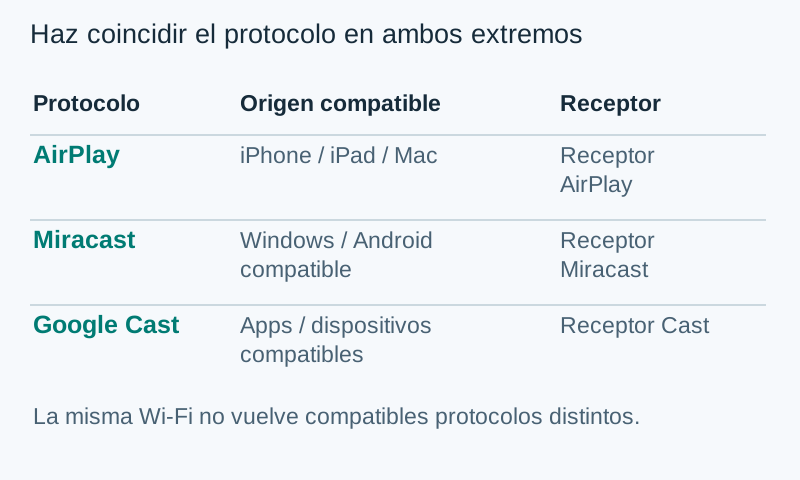
Relacionar origen y método de recepción
Para duplicar la pantalla con las funciones integradas de iPhone o iPad, busca una ruta receptora compatible con AirPlay. Un receptor que solo admite Miracast corresponde a otro método. Las aplicaciones iOS compatibles con Google Cast pueden transmitir su contenido; eso no convierte el teléfono en un emisor Miracast nativo. En Android también hay que consultar el modelo. Los menús Transmitir o Pantalla inalámbrica no identifican el mismo protocolo en todos los fabricantes.
La proyección inalámbrica de Windows utiliza una ruta Miracast compatible. Windows + K abre la selección de pantallas en un PC adecuado. Proyectar hacia otro PC puede requerir la característica y aplicación Pantalla inalámbrica documentadas para el receptor. La lista no instala funciones, prueba controladores gráficos ni certifica un ordenador. Una recomendación adecuada para la plataforma indica un método que comprobar, sin confirmar el soporte de todos sus dispositivos.
Comprobar detección y acceso a internet por separado
Para configuraciones domésticas habituales de AirPlay y Google Cast, compara la red local, ajustes de recepción y permisos de detección necesarios. Una red de invitados puede impedir comunicación entre clientes. Abrir páginas web en ambos equipos demuestra acceso a internet, no detección entre ellos. Limita los cambios de red a la configuración documentada por su responsable. No elimines restricciones del trabajo ni desactives ampliamente programas de seguridad para que aparezca un receptor.
Miracast requiere instrucciones propias del modelo, sin imponer una regla universal de misma red. Activa el modo de pantalla inalámbrica del receptor donde sea necesario y sigue el emparejamiento indicado. La página no inspecciona nombres de red, permisos, bandas ni router. Tampoco identifica la etapa concreta que falló. Anota el ajuste realmente comprobado y el resultado anterior y posterior, sin convertir el título de una recomendación en un diagnóstico automático.
Separar las etapas del fallo
Selecciona no aparece cuando el receptor previsto nunca figura en la lista. Selecciona conexión fallida cuando aparece pero el intento se interrumpe. Son evidencias diferentes, aunque esta herramienta ofrece las mismas comprobaciones de preparación del protocolo para ambas. No ejecuta una prueba independiente de detección ni autentica una sesión. Guarda el error exacto y la etapa para consultar las instrucciones del fabricante que correspondan.
Selecciona contenido negro cuando la conexión abre pero el contenido previsto no se muestra. Compara una pantalla normal permitida o material sin protección por la misma conexión. Algunas aplicaciones restringen captura, duplicación o salidas protegidas. Un escritorio visible con un vídeo negro difiere de un receptor ausente. La comparación no identifica el mecanismo de protección, confirma un fallo HDCP ni promete que otro adaptador eluda las reglas de la aplicación.
Interpretar las recomendaciones
Un origen o protocolo desconocido añade identificación. Soporte desconocido o ausente añade consulta de documentación. La ausencia confirmada de soporte impide presentar ajustes de conexión como solución de compatibilidad. Con plataforma y protocolo conocidos, aparecen comprobaciones del protocolo o una petición de confirmar un método disponible en el origen. El contenido negro añade comparación de contenido. Todas las rutas terminan con registro de evidencias.
Por ejemplo, selecciona iPhone, Miracast, receptor con soporte confirmado y receptor ausente. El resultado pide comprobar el método disponible en el origen: el soporte Miracast del receptor no añade Miracast nativo al iPhone. Con Windows y Miracast compatibles y contenido negro, aparecen preparación Miracast y comprobaciones de contenido. Son ejemplos reproducibles de la lista, sin representar mediciones inalámbricas realizadas ni conexiones que hayan funcionado.
Guardar información para el siguiente intento
Haz un cambio admitido cada vez: ajuste de recepción documentado, permiso pertinente o reinicio normal. Conserva el estado original y repite con los mismos dispositivos y contenido. Anota modelos, versiones, protocolo, etapa y resultado. Cambiar red, aplicación y receptor juntos impide explicar una mejora. No publiques contraseñas de emparejamiento ni pantallas privadas en el registro de soporte. Una observación breve y concreta ayuda más que una lista de causas supuestas.
La guía de ruta de conexión organiza esas observaciones. Una comparación por cable exige puerto de origen, cable y entrada compatibles; el conector físico no garantiza salida de vídeo. La calculadora HDMI y DisplayPort sirve para examinar sus supuestos de ancho de banda. Un fallo persistente necesita soporte específico del modelo. Restablecer limpia las selecciones de esta página y el botón anuncia títulos; ninguno modifica los equipos.
Cómo interpretar el resultado
La página usa selecciones manuales, no una base de compatibilidad ni una prueba de conexión. Detección, conexión y reproducción son etapas distintas. Una pantalla negra puede depender del contenido; consulta el método admitido por la aplicación. La guía no demuestra un televisor averiado, resolución compatible ni permisos concedidos.
Preguntas habituales
¿Toda duplicación necesita la misma red Wi-Fi?
Las instrucciones habituales de AirPlay y Google Cast usan la misma red. Miracast puede usar Wi-Fi Direct; los modos de infraestructura compatibles tienen otros requisitos.
¿El botón Cast significa que se duplica todo el teléfono?
No. Transmitir contenido de una aplicación y duplicar toda la pantalla son operaciones distintas.