Comment utiliser cet outil
- Consultez la documentation du modèle exact du récepteur pour AirPlay, Miracast ou Google Cast. Une étiquette Smart TV ou un menu Cast n’identifie pas le protocole.
- Sélectionnez iOS, Mac, Android ou Windows, le protocole cible et le support confirmé du récepteur. Indiquez absent de la liste, connexion échouée, écran noir ou inconnu.
- Suivez les instructions du protocole pour la source et le récepteur. Conservez les informations inconnues et comparez un écran ou une application compatible avec la même configuration.
Méthode de calcul
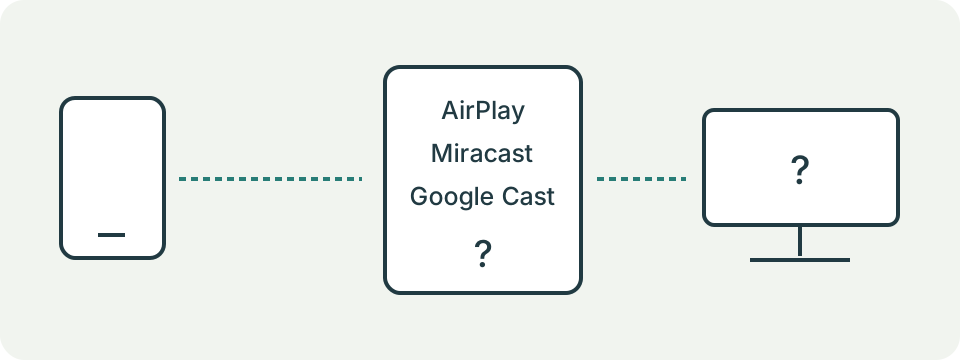
AirPlay offre la recopie native depuis des appareils Apple compatibles. Google Cast sur iPhone utilise une application compatible, sans promettre la recopie native de tout l’écran. Miracast sur Windows exige le support des deux appareils et peut utiliser Wi-Fi Direct ; le même réseau local n’est pas une règle universelle. Android varie selon le modèle.
Exemple de calcul
Un iPhone et un récepteur Google Cast confirmé sont sélectionnés, mais le récepteur est absent. Vérifiez la découverte dans une application compatible Cast et son autorisation réseau local. La liste AirPlay de l’iPhone n’affiche pas tous les récepteurs Google Cast.
Identifier la connexion avant les réglages
Commencez par les modèles exacts de la source et du récepteur. Un téléviseur connecté ne prend pas automatiquement en charge toutes les méthodes de partage. AirPlay, Miracast et Google Cast sont des protocoles différents. Le bouton de diffusion d'une application peut envoyer un contenu compatible sans recopier tout l'écran du téléphone. Précisez la tâche : présentation, bureau complet, vidéo d'une application ou audio. Vérifiez ensuite cette tâche dans la documentation des deux appareils.
Les quatre champs enregistrent la plateforme source, le protocole prévu, la compatibilité documentée du récepteur et le symptôme observé. Ils ne lisent pas les caractéristiques et ne recherchent pas d'appareils sur le réseau. Inconnu reste utile jusqu'à disposer de documentation ou d'un essai réel. Choisissez une absence de compatibilité lorsque la documentation du modèle exact la confirme. Un appareil absent de la liste ne prouve pas à lui seul une fonction matérielle manquante.
Associer la source à une méthode compatible
Pour recopier l'écran avec les fonctions intégrées d'un iPhone ou iPad, cherchez un chemin de réception compatible AirPlay. Un récepteur limité à Miracast correspond à une autre méthode. Les applications iOS compatibles Google Cast peuvent diffuser leur propre contenu ; elles n'ajoutent pas Miracast natif au téléphone. Android demande aussi une vérification par modèle. Un menu Diffuser ou Affichage sans fil ne désigne pas le même protocole chez tous les fabricants.
La projection sans fil de Windows utilise un chemin Miracast compatible. Windows + K ouvre la sélection d'affichage sur un PC adapté. Projeter vers un autre PC peut demander la fonctionnalité et l'application Affichage sans fil documentées pour le récepteur. La liste n'installe rien, ne teste pas les pilotes graphiques et ne certifie pas un ordinateur. Une recommandation adaptée à la plateforme indique une méthode à vérifier, sans confirmer tous les appareils de cette plateforme.
Distinguer détection et accès à internet
Pour les configurations domestiques habituelles AirPlay et Google Cast, comparez réseau local, réglages de réception et autorisations nécessaires à la détection. Un réseau invité peut limiter les échanges entre clients. Des sites accessibles sur les deux appareils prouvent l'accès à internet, pas leur détection mutuelle. Limitez les modifications à la configuration documentée par le responsable du réseau. Ne supprimez pas des restrictions professionnelles et ne désactivez pas largement la sécurité pour trouver un récepteur.
Miracast demande ses propres instructions par modèle plutôt qu'une règle universelle de réseau commun. Activez le mode de réception sans fil documenté lorsque nécessaire et suivez le jumelage prévu. La page n'inspecte pas noms de réseau, autorisations, bandes radio ou réglages du routeur. Elle ne sait pas quelle étape de détection a échoué. Notez le réglage réellement vérifié et les observations avant et après, sans traiter un titre de recommandation comme diagnostic automatique.
Distinguer les étapes de l'échec
Choisissez absent de la liste lorsque le récepteur prévu n'apparaît jamais. Choisissez échec de connexion lorsqu'il apparaît, mais que la tentative s'arrête. Ces réponses conservent des observations différentes, même si l'outil donne la même préparation du protocole dans les deux cas. Il ne lance pas de recherche distincte et n'authentifie aucune session. Gardez le message exact et son étape pour consulter les instructions du fabricant correspondant à cette situation.
Choisissez contenu noir lorsqu'une connexion s'ouvre, mais que le contenu attendu reste noir. Comparez un écran ordinaire autorisé ou un contenu non protégé par le même chemin. Certaines applications limitent capture, recopie ou sortie protégée. Un bureau visible avec une vidéo noire diffère d'un récepteur absent. Cette comparaison n'identifie pas le mécanisme de protection, ne prouve pas un défaut HDCP et ne promet pas qu'un autre adaptateur contourne les règles de l'application.
Lire correctement les recommandations
Une source ou un protocole inconnu ajoute des étapes d'identification. Une compatibilité inconnue ou absente ajoute la documentation du récepteur. Une absence confirmée empêche de présenter des réglages de connexion comme remède de compatibilité. Avec plateforme et protocole connus, la page propose leurs vérifications ou demande une méthode disponible sur la source. Le contenu noir ajoute une comparaison. Chaque chemin se termine par un relevé d'observations, sans mesure des propriétés matérielles.
Par exemple, sélectionnez iPhone, Miracast, récepteur compatible confirmé et récepteur absent. Le résultat demande de vérifier la méthode disponible sur la source : Miracast sur le récepteur n'ajoute pas Miracast natif à l'iPhone. Un ensemble Windows/Miracast compatible avec contenu noir affiche préparation Miracast et vérifications du contenu. Ces exemples de listes sont reproductibles ; ils ne représentent pas des mesures sans fil ni des sessions réussies avec des appareils réels.
Préparer le prochain essai avec des observations
Changez un élément compatible à la fois : réglage de réception documenté, autorisation pertinente ou redémarrage normal. Gardez l'état initial et répétez avec les mêmes appareils et contenu. Notez modèles, versions, protocole, étape et résultat. Changer réseau, application et récepteur ensemble peut masquer la raison d'une amélioration. Ne publiez pas de codes de jumelage ou d'écrans privés dans un dossier d'assistance. Des observations concrètes sont plus utiles qu'une liste de causes supposées.
Le guide du chemin de connexion aide à organiser ce relevé. Une comparaison filaire exige port source, câble et entrée compatibles ; le connecteur physique ne garantit pas une sortie vidéo. La calculatrice HDMI et DisplayPort examine seulement ses hypothèses de débit. Un problème persistant demande une assistance propre au modèle. Réinitialiser efface les sélections de la page et le bouton annonce les titres ; aucun de ces contrôles ne modifie les appareils.
Comment interpréter le résultat
La page utilise des choix manuels, pas une base de compatibilité ni un test de connexion. Découverte, connexion et lecture sont distinctes. Un écran noir peut dépendre du contenu ; vérifiez le mode pris en charge par l’application. Le guide ne prouve ni téléviseur défectueux, ni résolution compatible, ni autorisation accordée.
Questions fréquentes
Toute recopie exige-t-elle le même réseau Wi-Fi ?
Les instructions habituelles d’AirPlay et de Google Cast utilisent le même réseau. Miracast peut utiliser Wi-Fi Direct ; les modes d’infrastructure compatibles ont d’autres exigences.
Le bouton Cast signifie-t-il que tout l’écran est recopié ?
Non. Diffuser le contenu d’une application et recopier tout l’écran sont des opérations distinctes.