Identificar Qué Frecuencia Estás Revisando
Un monitor puede anunciar 144 Hz mientras el sistema operativo envía 60 Hz. Un juego puede producir otra cantidad de fotogramas y el navegador entregar una cadencia distinta. Anota qué cifra es inferior a la esperada antes de modificar ajustes. Capacidad anunciada, modo seleccionado y tiempo observado por el programa responden a preguntas diferentes.
Registra modelo de monitor, recorrido de conexión, resolución activa y frecuencia elegida. Incluye bases, conversores o capturadoras presentes en el recorrido. La cifra de la caja no demuestra que todas las entradas permitan ese modo con cualquier resolución y formato de color.
Leer el Modo Activo en Windows
En Windows 11, abre Configuración, Sistema, Pantalla y Pantalla avanzada. Selecciona el monitor correcto antes de leer su información. La resolución activa y los controles de frecuencia corresponden a esa pantalla. Revisar el panel del portátil al probar un monitor externo lleva a comparar datos diferentes.
Elige una frecuencia compatible y comprueba también la resolución resultante. Windows puede señalar frecuencias que exigen cambiarla. Un modo rápido a menor resolución no demuestra compatibilidad con la resolución inicial. Los menús pueden variar según versión y equipo; consulta las instrucciones actuales de Microsoft enlazadas cuando tu interfaz sea distinta.
Revisar el Ajuste de Pantalla en Mac
Abre Ajustes del Sistema y Pantallas, selecciona la pantalla correspondiente y revisa las opciones de frecuencia disponibles. Algunos monitores Apple compatibles ofrecen valores fijos y modos adaptativos. Las opciones dependen del dispositivo y de la conexión. La ausencia de un control no demuestra un fallo de la página o del monitor.
Anota si la selección es fija o adaptativa. Para comparar, conserva ese dato en lugar de suponer una frecuencia constante. Tras la prueba, restaura la preferencia habitual. No instales una utilidad desconocida para forzar un modo que el recorrido documentado del hardware no admite.
Usar la Prueba del Navegador como Otra Observación
Sitúa toda la ventana en el monitor que quieras revisar e inicia una sesión visible y sin interrupciones. La prueba toma intervalos de llamadas de animación. A menudo siguen la pantalla, pero no leen directamente la electrónica de barrido. El resultado debe entenderse como estimación de cadencia del navegador.
No mezcles muestras de varios monitores. Mover la ventana durante la sesión, minimizarla o cambiar de pestaña altera las condiciones. Una página oculta puede dejar de recibir llamadas. Reinicia al volver a una ventana visible y estable para no interpretar la pausa como una frecuencia muy baja del monitor.
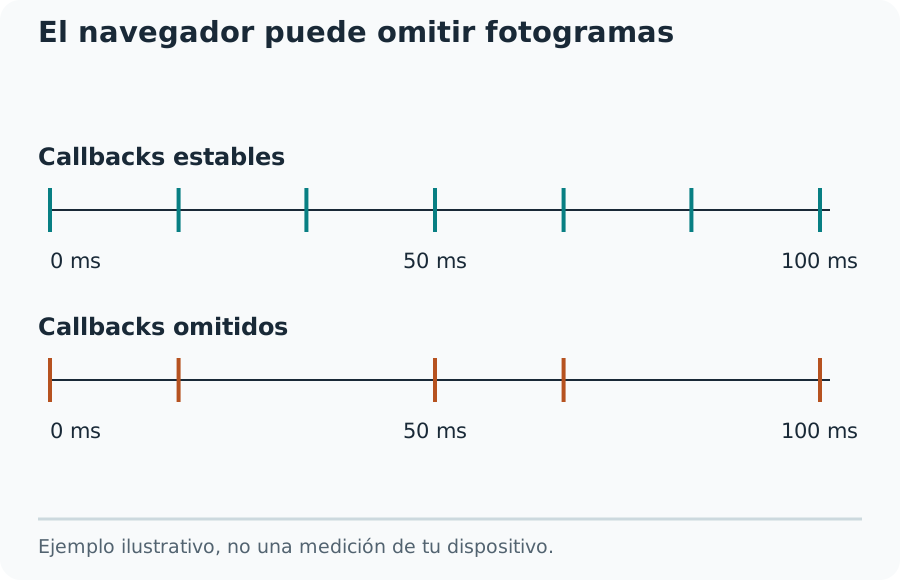
El navegador puede omitir fotogramas
Convertir Hercios y Milisegundos
El tiempo nominal por oportunidad de refresco es 1.000 dividido entre Hz. A 60 Hz son unos 16,67 ms; a 120 Hz, 8,33 ms; a 144 Hz, 6,94 ms; y a 240 Hz, 4,17 ms. Estos valores ayudan a leer una serie temporal sin convertirla en medición directa del hardware.
Un valor próximo a 59,94 en vez de 60 no implica automáticamente un defecto. Existen modos decimales y variación de medición. Compara la distribución de intervalos y el modo del sistema, sin juzgar por el último decimal. Una salida precisa en apariencia sigue dependiendo de programación del navegador y calidad de las muestras.
Investigar una Lectura de 60 con un Modo Más Rápido
Confirma primero el modo activo del sistema. Después repite con la ventana en una sola pantalla y energía estable. Revisa aceleración gráfica y preferencias de renderizado del navegador. Cierra tareas que interrumpan visiblemente la prueba. Cambia una condición, repite y anota si el resultado varía.
El navegador puede limitar la animación aunque el monitor tenga un modo activo más rápido. Influyen versión, plataforma y política energética. La lectura señala una observación de software que investigar, no incapacidad del panel para superar 60 Hz. Prueba otro navegador actual después de registrar la primera configuración, sin unir ambas muestras.
Seguir Cable, Puerto y Adaptador
Consulta los modos de entrada del manual del monitor y las especificaciones de salida del ordenador. La forma del conector no identifica por sí sola el ancho de banda de vídeo disponible. Adaptadores y bases pueden añadir límites o compartir enlace entre vídeo, USB y otras pantallas.
La calculadora de ancho de banda explica los supuestos de una señal para compararlos con modos documentados. No negocia el enlace ni certifica un cable. Una conexión directa compatible permite contrastar el recorrido por una base. Conserva resolución y frecuencia al comparar para que otra modificación no oculte la causa.
Distinguir Refresco Dinámico y Sincronización Adaptativa
El ajuste dinámico del sistema puede cambiar el funcionamiento según la actividad. La sincronización adaptativa relaciona la temporización compatible de pantalla con una entrega de fotogramas variable. Los nombres y controles no son equivalentes. Una prueba del navegador no verifica todo el intervalo de refresco variable admitido.
Registra los ajustes y compara condiciones fijas cuando el hardware lo permita. Una cifra variable puede deberse a política energética, interrupciones del navegador u otro límite. El número aislado no elige la explicación. No desactives todas las funciones a la vez: después no sabrías cuál produjo la diferencia.
No Confundir FPS del Juego y Hz de Pantalla
FPS indica fotogramas producidos o entregados por una aplicación. Hz describe una frecuencia temporal de pantalla. Un juego a 90 FPS con modo de 144 Hz no significa que el monitor haya pasado a un modo fijo de 90 Hz. La sincronización y la presentación determinan cómo llegan las imágenes.
La prueba del navegador tampoco es una evaluación del rendimiento del juego. Las cargas son distintas. Usa la información temporal del propio juego y compara escena, resolución y ajustes iguales. Cambiar hercios no repara la conexión de red, y una red más rápida no incrementa directamente los Hz seleccionados.
Interpretar Pausas Largas
Una serie normalmente estable de 6,94 ms con huecos de 13,89 ms muestra interrupciones próximas al doble del intervalo habitual. Permite observar entrega irregular de llamadas. No demuestra omisión física de fotogramas ni identifica si la causa está en una tarea del navegador, el sistema u otro retraso de renderizado.
Compara mediana, frecuencia de toda la sesión y variación visible, no solo el máximo. Detén una ronda interrumpida y repite con condiciones anotadas. Para afirmaciones firmes sobre barrido o actualizaciones del panel hacen falta pruebas especializadas o instrumental. Distingue siempre un gráfico ilustrativo de una medición capturada.
Relacionar Reacción y Configuración
Un tiempo de reacción del navegador incluye parte de las latencias de pantalla y entrada además de la respuesta personal. Cambiar frecuencia puede alterar el recorrido, pero la prueba no separa esa diferencia de atención, variación entre intentos o método de entrada. No restes un intervalo a cada respuesta como corrección universal.
Mantén el mismo dispositivo y compara series válidas. Para 210, 230, 240, 260 y 400 ms, la mediana es 240 ms y la media 268 ms. Un único clic rápido oculta la variación. Las observaciones son informales, no resultados médicos ni una certificación de latencia del hardware.
Guardar un Resultado Repetible
Conserva monitor seleccionado, modo activo, recorrido de cable, energía, navegador y cadencia observada en la misma nota. Un registro antes y después explica qué ajuste funcionó. También separa un modo rápido no disponible de un navegador que funciona por debajo de un modo disponible.
Termina cuando hayas resuelto la duda inicial. Un modo compatible bien seleccionado y una estimación estable pueden bastar para revisar una configuración cotidiana. Claridad de movimiento, respuesta de píxeles, color y retardo total son tareas diferentes. Deducirlas todas de una cifra de Hz superaría la evidencia aunque la animación parezca fluida.