Comment utiliser cet outil
- Voiture stationnée, consultez la documentation du constructeur pour le véhicule ou l’autoradio exact et la méthode CarPlay avec ou sans fil. Gardez le support non confirmé comme inconnu.
- Sélectionnez la méthode, la compatibilité confirmée, la présence de CarPlay dans le menu du véhicule et la disponibilité de Siri. Utilisez les observations des appareils.
- Suivez les vérifications de connexion et des réglages, puis comparez après chaque changement. Conservez la configuration initiale et suivez le constructeur pour le programme interne ou le jumelage.
Méthode de calcul
Les vérifications filaires concernent le câble et le port USB de données compatible. Sans fil, elles concernent Bluetooth, Wi-Fi et la configuration du véhicule. L’option CarPlay visible et Siri orientent la suite sans prouver une connexion fonctionnelle. Vérifiez les restrictions CarPlay dans les réglages iOS concernés.
Exemple de calcul
Le constructeur confirme CarPlay filaire et Siri est disponible, mais CarPlay n’apparaît pas dans le menu du véhicule. Consultez le port USB et les instructions du menu dans le manuel. La recharge du téléphone ne prouve ni connexion de données ni câble défectueux.
Décrire l'étape avec le véhicule stationné
Utilisez le guide avec le véhicule stationné. Notez modèle et année, équipement multimédia original ou remplacé, modèle d'iPhone et version d'iOS. Décrivez l'étape : téléphone non reconnu, jumelage interrompu, CarPlay qui ne s'ouvre pas ou application en panne après ouverture. Ces observations demandent des contrôles différents. Un problème musical ou de navigation dans une session active ne démontre pas une connexion échouée.
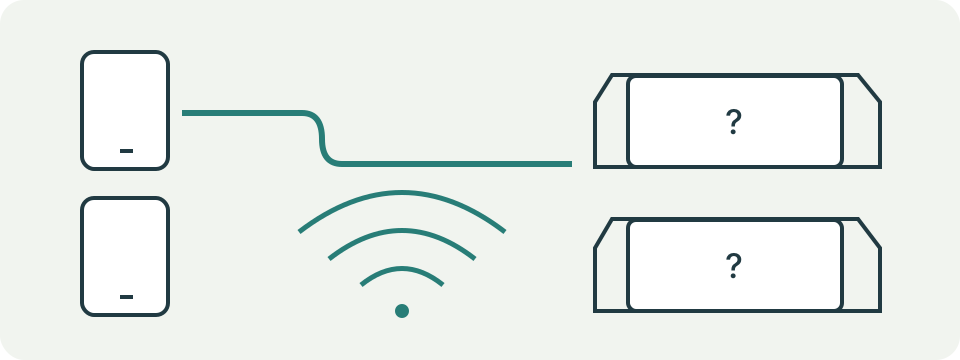
Cette page organise vos choix en contrôles manuels. Elle ne connecte pas l'autoradio, n'inspecte pas le véhicule, ne lit pas le téléphone et ne détecte pas la compatibilité. Quatre champs demandent méthode, prise en charge documentée, menu CarPlay et Siri. Gardez inconnu pour les observations absentes. Le dessin présente des trajets alternatifs, sans représenter une session réelle réussie ni recommander une installation particulière.
Confirmer la prise en charge précise
Consultez la documentation du constructeur ou de l'équipement pour le modèle et la connexion exacts. Un nom de gamme peut masquer des différences d'équipement. Notez si le système accepte câble, sans-fil ou les deux. Les appels et l'audio Bluetooth ne démontrent pas CarPlay sans fil. Une prise de charge ne prouve pas un port de données CarPlay. Un adaptateur ajouté constitue un produit supplémentaire avec ses propres exigences.
Apple demande aussi une disponibilité régionale compatible et un logiciel iPhone actuel. Consultez ses liens à jour plutôt qu'une ancienne liste de pays. Cet outil n'a aucune base de véhicules validant votre réponse. Choisir une absence de prise en charge documentée affiche assistance et preuves, sans présenter câbles ou jumelage comme moyen de créer une fonction non prise en charge. Une compatibilité inconnue demande confirmation avant achat ou réinitialisation.
Suivre le trajet de données filaire
Pour une connexion filaire documentée, commencez par le port CarPlay indiqué et un câble de données adapté. Un téléphone en charge démontre une alimentation, pas une communication correcte. Notez port et câble. Comparez un autre câble compatible disponible avec le même téléphone et port, puis un autre port documenté séparément. Changer les deux ensemble ne permet pas d'expliquer une éventuelle amélioration.
Apple précise que certaines combinaisons d'adaptateurs, câbles et équipements peuvent perturber la connexion. Lorsque la configuration documentée le permet, comparez un câble direct compatible plutôt que multiplier les adaptateurs. Ne forcez pas un connecteur et n'interrompez pas une connexion occupée pour l'examiner. Relevez le message et son apparition avant ou après l'écran CarPlay. Une comparaison ne certifie pas une panne de port ou de téléphone.
Distinguer jumelage sans fil et audio Bluetooth
Pour CarPlay sans fil documenté, suivez les instructions du véhicule avec Bluetooth et Wi-Fi activés sur l'iPhone. Apple inclut le réglage de connexion automatique du réseau CarPlay enregistré lorsqu'il apparaît. L'audio Bluetooth seul ne complète pas la configuration. Notez si le véhicule trouve le téléphone, demande un jumelage, l'accepte puis ouvre CarPlay. Ce sont des étapes différentes.
Gardez téléphone et véhicule identiques pour vérifier une option compatible à la fois. Un adaptateur sans fil peut suivre une procédure différente du système intégré ; consignez cette distinction sans mélanger leurs instructions. La page ne cherche pas d'appareils proches, n'affiche pas les réseaux CarPlay et ne mesure pas le signal. Un essai échoué ne prouve aucune panne matérielle du Bluetooth, Wi-Fi ou de l'autoradio.
Examiner menu et réglages du téléphone
Quand CarPlay ne s'ouvre pas automatiquement, Apple demande de sélectionner son entrée sur l'écran du véhicule. Utilisez le véritable menu du constructeur ; tous les équipements n'ont pas le même bouton. Vérifiez le bon véhicule enregistré dans les réglages CarPlay de l'iPhone. Le champ menu indique si l'entrée était visible, sans démontrer une session connectée ni le fonctionnement de toutes les applications.
Apple demande également Siri activé et CarPlay sans restriction empêchant son utilisation. Les noms varient selon iOS, notamment la rubrique Siri. Suivez la documentation actuelle et les restrictions applicables au téléphone. Le champ Siri peut ajouter un contrôle, mais oui ne valide pas toutes les autorisations associées. Ne retirez pas une restriction gérée et ne déduisez pas un menu depuis une capture inventée.
Modifier une seule chose à la fois
Un redémarrage normal, une mise à jour documentée ou un réglage pris en charge peut aider. Notez l'état original puis répétez la connexion stationné après chaque modification. Consultez le manuel pour le micrologiciel et le redémarrage de l'équipement. Une instruction de bouton prolongé d'un autre véhicule peut être inadaptée. La page ne prescrit pas de fichier de micrologiciel, n'installe pas de mise à jour et ne réinitialise pas les réseaux du téléphone.
Apple inclut l'oubli du véhicule enregistré suivi d'une nouvelle configuration. Comprenez que cette action retire l'association et gardez les informations nécessaires pour refaire la procédure compatible. C'est un contrôle manuel ultérieur, jamais une action de l'outil. Évitez une réinitialisation complète des réglages comme raccourci inexpliqué. Un essai réussi relève une amélioration observée, sans garantir la résolution d'un problème récurrent.
Conserver conseils et preuves ensemble
Le guide affiche toujours le périmètre et un relevé de preuves. Une configuration non prise en charge documentée reste sur assistance et preuves. Un type connu ajoute ses contrôles filaires ou sans fil ; Siri désactivé et menu absent peuvent ajouter d'autres groupes. Les inconnues restent inconnues. Modifier un choix actualise la liste ; le bouton annonce les titres aux technologies d'assistance. Réinitialiser efface les réponses, pas les réglages du véhicule.
Conservez erreur, étape, méthode et comparaisons pour Apple, le constructeur ou l'assistance de l'équipement. Séparez l'audio d'une application d'une connexion entièrement défaillante. Le guide du trajet aide à documenter la route ; celui du son distingue appels, alarmes et médias. Aucun ne confirme la compatibilité matérielle et ne répare le véhicule. Un problème persistant demande une assistance précise avec les preuves réellement recueillies.
Comment interpréter le résultat
Le support varie selon véhicule, autoradio, région et logiciel. Le support filaire ne confirme pas le sans-fil. Les réponses inconnues restent non confirmées. La page ne lit pas les réglages, n’identifie pas de panne matérielle et ne garantit pas le jumelage. Réinitialisations et changements logiciels exigent des instructions officielles.
Questions fréquentes
Le jumelage Bluetooth prouve-t-il le support de CarPlay sans fil ?
Non. L’audio Bluetooth et CarPlay sans fil sont des fonctions différentes. Confirmez CarPlay sans fil auprès du constructeur.
Faut-il changer le câble lorsque l’iPhone charge, mais CarPlay échoue ?
La recharge n’identifie pas la cause. Comparez un câble de données adapté et le port USB CarPlay documenté avant de conclure.