Como usar a ferramenta
- Com o carro estacionado, consulte a documentação do fabricante para o veículo ou aparelho de som exato e o método CarPlay com ou sem fio. Mantenha como desconhecido o suporte não confirmado.
- Selecione o método, a compatibilidade confirmada, se o CarPlay aparece no menu do carro e se a Siri está disponível. Use observações dos aparelhos.
- Siga as verificações de conexão e ajustes, comparando após cada mudança. Preserve a configuração original e use as instruções do fabricante para firmware ou pareamento.
Método de cálculo
As verificações com fio tratam do cabo e da porta USB de dados compatível. As sem fio tratam de Bluetooth, Wi-Fi e configuração do carro. A opção CarPlay visível e a Siri orientam os próximos passos; não comprovam uma conexão funcionando. Confira as restrições do CarPlay nos ajustes correspondentes do iOS.
Exemplo de cálculo
O fabricante confirma CarPlay com fio e a Siri está disponível, mas o CarPlay não aparece no menu do carro. Confira no manual a porta USB e as instruções do menu. Carregar o celular não comprova conexão de dados nem identifica um cabo com defeito.
Registrar a etapa com o veículo estacionado
Use o guia com o veículo estacionado. Anote modelo e ano, central original ou substituída, modelo do iPhone e versão do iOS. Descreva a etapa: telefone não reconhecido, pareamento interrompido, CarPlay que não abre ou aplicativo que falha depois de abrir. São observações diferentes. Um problema de música ou navegação dentro de uma sessão ativa não demonstra falha da conexão.
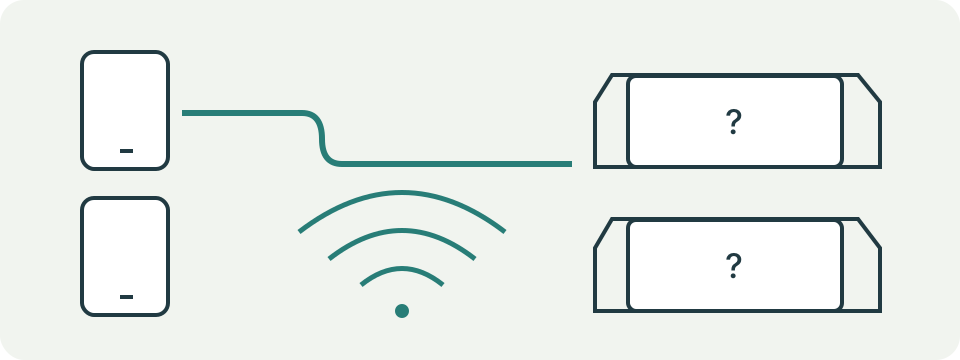
A página organiza seleções em verificações manuais. Não conecta à central, inspeciona o carro, lê o telefone nem detecta compatibilidade. Quatro campos perguntam sobre método, suporte documentado, menu CarPlay e Siri. Mantenha desconhecido o que não foi observado. O desenho mostra caminhos alternativos, sem representar sessão real bem-sucedida ou indicar instalação para um veículo específico.
Confirmar o suporte exato
Consulte a documentação do fabricante do veículo ou central para modelo e conexão específicos. Um nome de família pode omitir diferenças de equipamentos. Registre suporte com fio, sem fio ou ambos. Chamadas e áudio Bluetooth não demonstram CarPlay sem fio. Uma porta de carga não comprova dados CarPlay. Um adaptador adicional introduz outro produto com requisitos próprios.
A orientação Apple também pede disponibilidade regional e software atual do iPhone. Use os links atuais em vez de copiar uma lista antiga de países. A ferramenta não possui banco de veículos que verifica sua resposta. Selecionar ausência de suporte documentado oferece suporte e evidências, sem apresentar cabo ou pareamento como forma de criar uma função não suportada. Compatibilidade desconhecida exige confirmação antes de compra ou redefinição.
Seguir o caminho de dados por cabo
Para uma conexão com fio documentada, comece pela porta CarPlay indicada e um cabo de dados adequado. O telefone carregar comprova energia, não comunicação de dados funcionando. Anote porta e cabo usados. Compare outro cabo disponível e compatível mantendo telefone e porta; depois compare outra porta documentada separadamente. Alterar ambos impede explicar a causa de uma melhora.
A Apple informa que algumas combinações de adaptadores, cabos e centrais podem interromper a conexão. Onde a documentação permitir, compare um cabo direto suportado em vez de acrescentar adaptadores. Não force o conector nem interrompa uma conexão ocupada para examiná-lo. Registre a mensagem e se ela surge antes ou depois da tela CarPlay. A comparação não certifica defeito em porta ou telefone.
Separar pareamento e áudio Bluetooth
Para CarPlay sem fio documentado, siga as instruções do veículo com Bluetooth e Wi-Fi ligados no iPhone. A orientação Apple inclui conexão automática da rede CarPlay salva onde esse ajuste aparece. Áudio Bluetooth sozinho não completa a configuração. Anote se o carro encontra o telefone, solicita pareamento, aceita e abre CarPlay. Cada etapa é uma observação diferente.
Mantenha telefone e veículo ao verificar uma opção compatível por vez. Um adaptador sem fio pode usar procedimento diferente do sistema integrado; registre isso em vez de misturar instruções. A página não busca aparelhos próximos, lista redes CarPlay ou mede sinal. Uma tentativa sem sucesso não prova defeito no Bluetooth, Wi-Fi ou central. Registre a etapa exata antes de atribuir uma causa.
Revisar menu e ajustes do telefone
Quando CarPlay não abre automaticamente, a Apple orienta selecionar sua entrada na tela do carro. Use o menu real do fabricante; as centrais não têm todas o mesmo botão. Confira o veículo salvo correto nos ajustes CarPlay do iPhone. O campo de menu registra se a entrada apareceu, sem comprovar sessão conectada nem todos os aplicativos funcionando.
A Apple também pede Siri ligada e CarPlay sem restrição impeditiva. Os nomes variam por versão do iOS, inclusive a seção Siri. Siga a documentação atual e as restrições aplicáveis ao aparelho. A resposta Siri pode acrescentar um passo, mas sim não prova todos os requisitos relacionados. Não remova uma restrição gerenciada nem deduza um caminho de ajustes de uma captura inventada.
Fazer mudanças controladas
Um reinício normal, atualização documentada ou ajuste suportado pode ajudar. Guarde o estado original e repita a conexão estacionado após uma alteração. Consulte o manual para firmware e reinício da central. Uma instrução de segurar botão de outro carro pode ser inadequada. A ferramenta não recomenda arquivo de firmware, executa atualização nem redefine os ajustes de rede do telefone.
A orientação oficial Apple inclui esquecer o carro salvo e configurá-lo novamente. Entenda que remove a associação e conserve informações necessárias para refazer o procedimento compatível. É uma verificação manual posterior, não ação desta ferramenta. Evite redefinir todos os ajustes como atalho sem explicar consequências. Uma tentativa correta registra uma melhora observada, sem garantir solução permanente para falha recorrente.
Guardar recomendações e evidências juntas
O guia sempre inclui escopo da configuração e registro de evidências. Um conjunto sem suporte documentado fica em suporte e evidências. Um método conhecido acrescenta passos com fio ou sem fio; Siri desligada e menu ausente podem incluir outros grupos. Dados desconhecidos continuam desconhecidos. Alterar seleção atualiza a lista; o botão anuncia títulos para tecnologia assistiva. Redefinir limpa respostas, não ajustes do carro.
Guarde erro, etapa, método e comparações para suporte Apple, do veículo ou central. Diferencie falha de áudio em um aplicativo e conexão inteira indisponível. O guia de caminho ajuda a documentar a rota; o de som separa chamadas, alarmes e mídia. Nenhum confirma compatibilidade de hardware ou repara um carro. Problemas persistentes precisam de assistência específica com evidências realmente coletadas.
Como interpretar o resultado
O suporte varia por veículo, aparelho de som, região e software. Suporte com fio não confirma suporte sem fio. Respostas desconhecidas continuam sem confirmação. A página não lê ajustes, identifica hardware defeituoso nem garante pareamento. Redefinições e mudanças de firmware exigem instruções oficiais.
Dúvidas comuns
Pareamento Bluetooth comprova suporte ao CarPlay sem fio?
Não. Áudio Bluetooth e CarPlay sem fio são recursos diferentes. Confirme o CarPlay sem fio com o fabricante.
Preciso trocar o cabo quando o celular carrega, mas o CarPlay falha?
A carga não identifica a causa. Compare um cabo de dados adequado e a porta USB CarPlay documentada antes de concluir.