Como usar a ferramenta
- Compare uma amostra curta sem dados sensíveis fora deste guia ou no teste de teclado. Selecione saída correspondente, diferente, ausente ou incerta.
- Escolha o sistema e se o problema afeta um ou todos os aplicativos. Anote o uso de IME ou remapeamento.
- Confira o layout físico desejado e a fonte de entrada selecionada no sistema; depois repita a mesma comparação.
Método de cálculo
Uma diferença em todos os aplicativos leva à verificação da fonte de entrada e dos modificadores. Em um aplicativo, confira seu método de entrada ou remapeamento. Saída ausente exige conferir foco e eventos. QWERTY, AZERTY e QWERTZ são exemplos para consulta manual, não famílias identificadas pelo guia.
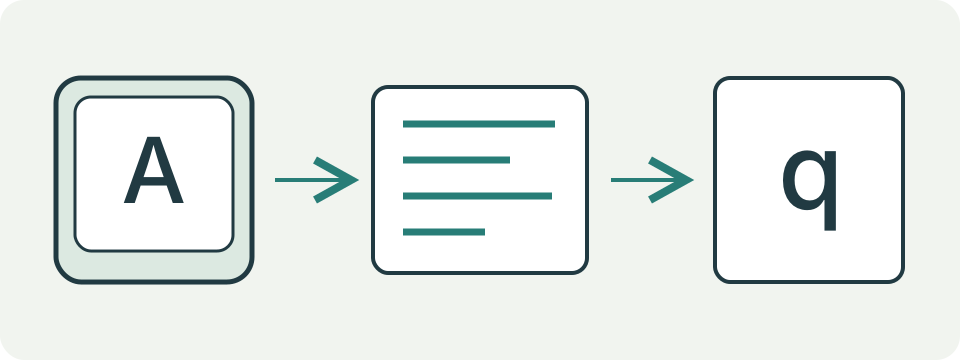
Exemplo de cálculo
Uma tecla com A produz q sem modificador. O resultado é inconclusivo: outra fonte de entrada ou remapeamento pode explicá-lo. Compare o layout físico desejado com a entrada selecionada no sistema antes de concluir.
Compare legenda, posição física e caractere
A tecla mostra a legenda impressa. A fonte de entrada decide o caractere. Em eventos web, key descreve o valor interpretado e code a posição física. Eles podem divergir sem defeito no mecanismo.
O verificador registra sistema, alcance por aplicativo, esperado e produzido, composição e remapeamento. Não captura amostra, lista layouts instalados ou identifica país. Nunca digite senha, código de recuperação ou mensagem privada em testador.
| Fato | Exemplo | O que estabelece |
|---|---|---|
| Legenda | Q ou A impressa | Somente rótulo físico |
| Código físico | KeyQ | Posição informada |
| Valor produzido | q, a, @ ou Dead | Resultado do layout e modificadores |
Comece pelo alcance
Se os caracteres estão errados em todos os aplicativos, compare fonte ativa, teclado e idioma desejado. Se ocorre apenas em um aplicativo, confira atalhos, modo, perfil, extensão ou sessão remota. Trocar o teclado não corrige um mapa do aplicativo.
Teste símbolos não sensíveis num editor local e no aplicativo. Registre Shift, AltGr e outros modificadores. Falha só com modificador é diferente de letra base. Se uma posição não produz nada, use outro programa antes de chamá-la ausente.
Diferencie layouts sem adivinhar por uma tecla
UK ISO, US ANSI, espanhol, AZERTY francês e ABNT2 brasileiro diferem em forma, número e valores. Um símbolo não identifica tudo. Compare várias posições documentadas, incluindo fileira numérica, ao lado do Shift esquerdo e perto do Enter.
Um teclado físico pode usar outro layout de software intencionalmente. Escolha a fonte adequada ou use visualizador e etiquetas. Não mude o idioma da interface apenas para mudar teclado; são ajustes separados.
Entenda teclas mortas, composição e IME
Uma tecla morta espera o próximo caractere para criar acento. key pode mostrar Dead, e composição pode estar incompleta. Isso não significa tecla perdida. Teste a sequência completa num editor compatível.
Um IME converte sequências em outra escrita. Janela de candidatos e estado pertencem ao método, não à tecla. A página pode mostrar Unidentified ou valores intermediários. Não desative o método antes de registrar o idioma desejado.
Confira remapeadores e sessões remotas
Gerenciadores, software de jogos, acessibilidade, macros e perfis podem remapear. Registre ferramenta e perfil, desative uma camada por vez e restaure depois. Equipamento corporativo pode impor a configuração.
Área de trabalho remota, máquinas virtuais, terminais web e streaming traduzem teclas em etapas. Teste localmente e depois na sessão. Registre layouts local e remoto, cliente e modificador.
Use controles do sistema de propósito
No Windows, confira idioma e layout ativos no indicador e configurações. Não adicione e remova idiomas aleatoriamente. Remova um layout só quando nenhum usuário precisar.
No macOS, veja Fontes de Entrada e Visualizador de Teclado para valores com Option e Shift. A troca é reversível. Legendas impressas não comprovam a fonte ativa.
Leia o resultado com honestidade
Os cartões layout, aplicativo, composição, remapeamento, ausente, Windows e macOS correspondem às respostas e podem coexistir. Não identificam modelo, malware nem certificam hardware.
Para suporte, anote legenda, posição ou code, valor esperado e produzido, modificador, alcance, fonte e versão. Exclua segredos. Falhar em aplicativos locais e outro computador fortalece evidência física, mas reparo cabe ao fabricante.
Crie uma amostra segura e repetível
Use uma linha sem dados privados contendo uma letra, um número, um símbolo com Shift e, quando existir, outro com AltGr ou Option. Repita no editor local, aplicativo afetado e sessão remota. Guarde expected, produced, key, code e modificadores separadamente.
Não teste em campo de senha nem ative macros desconhecidas. Se começou após mudar layout, remapeador ou cliente remoto, anote nome e versão. Assim é possível desfazer uma camada de cada vez sem apagar idiomas e perfis necessários.
Repita também depois de sair e entrar novamente na conta, pois alguns aplicativos mantêm o layout escolhido por janela ou sessão. Se outro usuário do mesmo computador obtiver resultado diferente, registre a conta e o perfil sem compartilhar dados pessoais. Essa comparação separa configuração do usuário de comportamento geral do sistema.
Como interpretar o resultado
Uma tecla não identifica o layout completo nem comprova defeito. Caps Lock, AltGr/Option, teclas mortas, composição IME, remapeamento e sessões remotas afetam os caracteres. O guia não altera configurações do sistema. Teclados móveis ou virtuais podem gerar resultados inconclusivos.
Dúvidas comuns
Por que o código do navegador difere da letra impressa?
O código descreve uma posição; o caractere depende do layout e dos modificadores. O nome do código não comprova o rótulo da tecla.
Mudar o idioma de exibição resolve a diferença?
Idioma da interface e layout são configurações separadas. Selecione a fonte de entrada desejada e compare as mesmas amostras; mudar apenas o idioma não comprova a correspondência.