Como usar a ferramenta
- Inicie a captura e mova o ponteiro para a área de teste.
- Pressione e solte os botões principal, central e secundário; depois mova o mouse e role a roda.
- Confira o registro, pare a captura e reinicie antes de repetir.
Método de cálculo
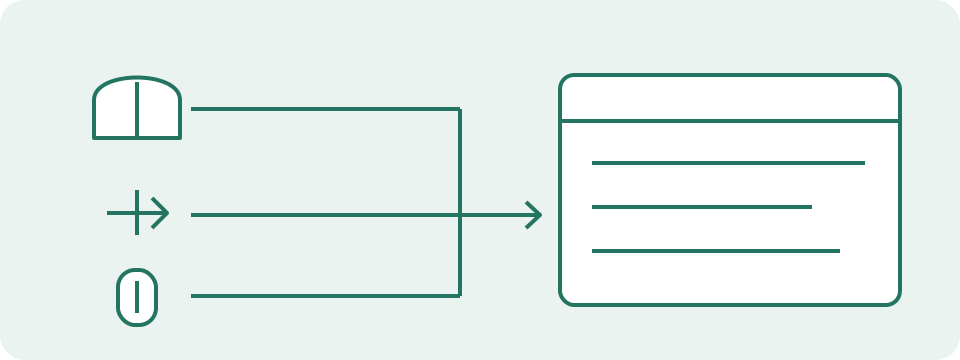
O navegador informa as funções dos botões e as posições do ponteiro. O principal costuma ser o esquerdo, o auxiliar o central e o secundário o direito; o remapeamento pode alterar essas funções. As posições usam coordenadas do navegador. Os valores da roda incluem um modo de unidade: pixels, linhas ou páginas.
Exemplo de cálculo
Pressionar e soltar o botão principal gera observações separadas de pressionamento e liberação. A roda pode informar um deslocamento vertical positivo ou negativo; confira também a unidade indicada.
Teste uma ação por vez
Inicie a captura e coloque o ponteiro dentro da área. Pressione e solte lentamente o botão principal; repita com os botões auxiliar e secundário existentes no dispositivo. Veja as entradas de pressionamento e liberação e o estado dos botões mantidos. Mova o ponteiro, pare e faça uma rolagem curta em cada direção. Anote a ação pretendida junto do resultado observado. O registro mantém os 30 eventos mais recentes, não uma gravação ilimitada. Parar termina a captura e conserva o histórico visível. Redefinir ou iniciar de novo limpa a sessão. Teste primeiro os controles usados na tarefa com problema antes de acrescentar outras ações.
Números indicam funções, não lados físicos fixos
O botão 0 é principal, 1 auxiliar e 2 secundário. Os botões 3 e 4 podem representar controles adicionais, mas seu comportamento depende do mapeamento e dos atalhos. O principal costuma ficar fisicamente à esquerda; trocar o botão principal nas configurações pode inverter essa associação. Uma configuração para canhotos não é falha quando o botão esperado informa a função principal. Alguns botões laterais navegam pelo histórico antes de chegar uma observação útil à página. O teste aceita entrada confiável informada como mouse, excluindo relatos touch e pen. Um touchpad ainda pode informar mouse, portanto o evento aceito não identifica um mouse físico separado nem seu modelo.
Leia o delta de rolagem com a unidade
O modo delta acompanha os valores horizontal e vertical. Modo 0 representa pixels, modo 1 linhas e modo 2 páginas. Um valor de 3 linhas não equivale numericamente a 3 pixels de deslocamento. Configurações do sistema, rolagem suave e processamento do navegador podem mudar os números. Um touchpad também pode produzir movimento contínuo nos dois eixos sem passos de uma roda. Esta página registra deltas recebidos; não conta posições físicas da roda nem calcula sua resolução interna. Compare direção e consistência com as mesmas configurações. Um delta invertido não comprova desgaste do encoder; uma configuração diferente do navegador pode alterar o relato sem qualquer mudança de hardware.
| deltaMode | Unidade | Exemplo deltaY |
|---|---|---|
| 0 | pixels | 3 |
| 1 | linhas | 3 |
| 2 | páginas | 3 |
Separe coordenadas de movimento de DPI
A posição usa pixels CSS relativos à área de teste. Ela não informa contagens do sensor por polegada, resolução da área de trabalho ou distância percorrida no mousepad. Zoom do navegador, escala da tela e tamanho da área afetam a relação entre pixels físicos e coordenadas CSS. Para facilitar a leitura, a posição visível é atualizada no máximo aproximadamente a cada 50 ms. Esse intervalo é uma escolha da interface, não uma medição da taxa de consulta USB. Navegadores também podem agrupar movimentos antes da entrega. Um trajeto suave não certifica um sensor; uma pausa breve não isola interferência de rádio, agendamento do sistema ou atividade do navegador.
Confira liberações e sessões interrompidas
Segure um botão brevemente e solte com o ponteiro dentro da área. Uma liberação recebida remove o estado mantido. A página também escuta liberações no nível da janela, mas não pode garantir a recepção quando o sistema intercepta entrada ou muda o foco. Sair da área do mouse limpa os estados mantidos; sair do navegador ou ocultar a aba interrompe a captura. Essa limpeza evita informações desatualizadas e não comprova uma liberação física. O menu de contexto é bloqueado somente dentro da área ativa. Pare antes de navegar normalmente. Este teste não valida completamente arrastar e soltar, nem reproduz o comportamento de seleção ou arraste do aplicativo receptor.
Faça comparações repetíveis antes de atribuir uma causa
Repita um resultado inesperado com o mesmo botão, navegador e configurações. Depois altere uma condição relevante, como o aplicativo receptor ou uma conexão compatível, e repita a ação física. Guarde a configuração original para restaurá-la. Uma falha em vários aplicativos oferece evidência diferente de uma falha limitada à página. Descreva função do botão, pressionamento ou liberação, unidade da roda, foco e gesto pretendido. Para pressionamentos próximos demais, use o teste de intervalos em vez de deduzir o tempo do clique duplo deste registro. Uma entrada correta que parece atrasada no jogo exige conferir quadros, tela e rede. Estas observações não medem latência física, taxa de consulta ou DPI do sensor.
Como interpretar o resultado
O menu de contexto é bloqueado somente dentro da área ativa. O navegador ou o sistema pode interceptar alguns botões. Um touchpad pode informar entrada de mouse. O teste não mede DPI do sensor, taxa de polling do hardware nem latência física.
Dúvidas comuns
Um evento visível comprova que o mouse inteiro funciona?
Comprova apenas que esse evento chegou ao navegador. Não identifica todos os problemas de hardware, driver ou conexão.
Por que o valor da roda muda entre navegadores?
As unidades e o processamento da rolagem podem variar. Valores brutos não são uma contagem universal dos passos da roda.