Como usar a ferramenta
- Clique em Iniciar e responda ao pedido de permissão da câmera.
- Escolha uma câmera disponível e confira a imagem, a tampa da lente e a configuração da faixa.
- Clique em Parar para encerrar as faixas de câmera desta página. Inicie novamente para abrir outra sessão.
Método de cálculo
Após a permissão, o navegador fornece um fluxo de vídeo local. As configurações disponíveis descrevem a faixa atual, como largura, altura e taxa de quadros. A taxa configurada não é uma medição dos FPS entregues. O teste não grava nem envia vídeo.
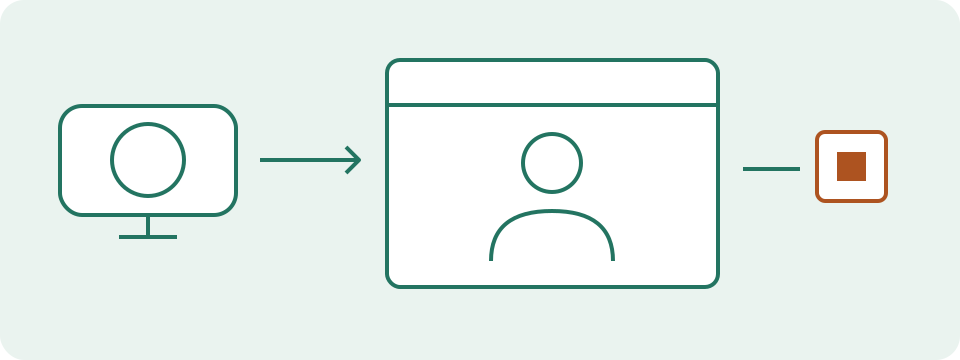
Exemplo de cálculo
Um fluxo informado como 1280 × 720 contém 921.600 pixels, cerca de 0,92 megapixel por quadro. Isso descreve o fluxo, não a resolução máxima do sensor nem a qualidade da imagem.
Escolha a fonte antes de comparar a imagem
Iniciar solicita vídeo da câmera sem áudio do microfone. Mantenha a página visível, autorize o pedido e confira o nome da fonte. O padrão pode ser uma câmera integrada, USB ou virtual. Depois da permissão, o seletor mostra entradas expostas pelo navegador. Alterar a seleção encerra a sessão; pressione Iniciar para a nova fonte. O nome identifica a fonte informada pelo navegador, sem autenticar modelo ou número de série. Uma câmera ausente da lista pode refletir permissões ou suporte do sistema. Isso não comprova ausência física ou defeito do equipamento.

Os ajustes informados descrevem a configuração atual
Largura, altura e taxa de quadros vêm das configurações da trilha no início. Descrevem aquela sessão, sem identificar a capacidade máxima da câmera. A página não conta quadros decodificados, mede continuamente a entrega nem testa todos os modos disponíveis. Uma configuração de 30 FPS não comprova a chegada de 30 imagens distintas por segundo. Propriedades ausentes aparecem como indisponíveis, não zero. Este teste não possui seleção de resolução ou FPS. Para comparar aplicativos, anote suas fontes e configurações separadamente. Solicitar outro modo modifica a comparação antes da análise da imagem.
Mantenha um registro manual com navegador, fonte, dimensões e FPS informados, seguido da observação visível. Deixe um campo ausente marcado como indisponível em vez de preenchê-lo com valores da embalagem. Pare e reinicie depois de trocar a fonte, anotando a nova sessão separadamente. Uma prévia semelhante em outro tamanho de apresentação ainda pode usar um modo diferente de captura. Compare os campos informados além da imagem.
Separe o tamanho da prévia da contagem de pixels
O elemento da prévia tem dimensões de apresentação de 960×540. Seu tamanho visível não representa largura e altura do fluxo capturado. Leia os ajustes informados em vez de medir a imagem na tela. Como exemplo independente, 1280×720 contém 921.600 pixels, equivalentes a 0,9216 MP. Um quadro de 1920×1080 contém 2.073.600 pixels, ou 2,0736 MP. Ambos são 16:9 e o segundo possui 2,25 vezes a área. São cálculos explicativos, sem resultados adicionais ao vivo. Mais pixels, isoladamente, não garantem foco, cor, iluminação ou qualidade óptica melhores.
| Pixels | MP | Proporção |
|---|---|---|
| 1280×720 | 0,9216 | 16:9 |
| 1920×1080 | 2,0736 | 16:9 |
Compare uma cena simples em condições repetíveis
Coloque um objeto com bordas claras ou uma linha impressa no enquadramento. Mantenha posição, distância e cena ao comparar uma mudança moderada de iluminação ou fonte. Confira a tampa física de privacidade antes de interpretar uma imagem escura. Luz frontal e traseira podem produzir observações diferentes, mas a página não mede iluminação nem certifica exposição. Não oferece controles de brilho, foco automático ou balanço de branco. A ilustração do equipamento explica uma cena; não é captura de tela nem evidência de câmera testada. Descreva sua observação usando a prévia real.
Use cada estado de falha como ponto de partida
Um pedido negado exige verificar permissões do site e do sistema. Uma fonte selecionada ausente exige conferir aquela entrada e conexão. Uma fonte indisponível pode refletir restrições ou uso concorrente; não determina defeito físico. O pedido sem resposta pode continuar pendente. Parar cancela a sessão e libera um fluxo recebido depois. Reprodução bloqueada significa que a prévia não iniciou; pressione Iniciar após resolver a restrição. Uma imagem preta com acesso concedido exige conferir tampa, fonte e cena antes de comparar outro aplicativo compatível. Mude uma condição de cada vez.
Encerre a captura e compare a chamada separadamente
Parar limpa os ajustes e libera as trilhas desta página. Ocultar a aba ou sair também encerra a captura aqui. Isso não revoga a permissão nem interrompe a trilha de outro aplicativo compartilhando a fonte. A prévia é local, sem ações para fotos, gravação, relatórios em tela cheia ou envio. Uma imagem local nítida não verifica rede, receptor remoto ou codificador do aplicativo. Confira o microfone separadamente e compare uma chamada curta no aplicativo pretendido. Câmera escolhida, processamento e conexão podem ser diferentes. A calculadora de videochamadas estima somente um orçamento de taxas informado.
Como interpretar o resultado
São necessárias uma página segura e uma API de captura compatível. As permissões limitam os nomes e as câmeras disponíveis. Acesso negado, câmera indisponível ou ocupada, captura sem suporte e fluxo encerrado exigem mensagens diferentes. A imagem não certifica o desempenho em outro aplicativo.
Dúvidas comuns
Por que a imagem está vazia ou o acesso fica indisponível?
Confira a câmera selecionada, a tampa física e as permissões do navegador e do sistema. Outro aplicativo pode afetar o acesso, mas o erro também pode ter outras causas.
Parar remove a permissão do navegador?
Encerra as faixas abertas por esta página e limpa a visualização. A permissão do site pode continuar concedida. Outras abas ou aplicativos ainda podem usar a mesma câmera.