Como usar a ferramenta
- Escolha uma tarefa repetível: inicialização e carregamento, multitarefa, jogos ou um aplicativo exigente.
- Execute a tarefa e anote a atividade de CPU, memória, disco e gráficos nas ferramentas do sistema.
- Compare os requisitos do aplicativo e a documentação do modelo exato antes de considerar uma mudança de hardware.
Método de cálculo
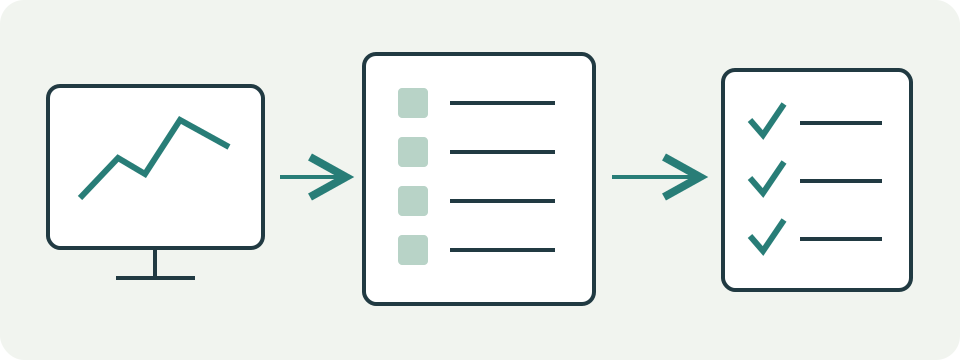
O guia relaciona cada uso a verificações. Inicialização lenta: aplicativos de início e disco. Multitarefa: processos e pressão de memória. Jogos ou renderização: configurações e dados de CPU/GPU. O Gerenciador de Tarefas do Windows e o Monitor de Atividade do macOS mostram observações fora desta página.
Exemplo de cálculo
A lentidão aparece com muitos aplicativos abertos e diminui ao fechar os que não estão em uso. Registre pressão de memória e processos nas duas situações. A comparação orienta a investigação; não comprova que seja necessário comprar RAM.
Construa evidência com uma tarefa real
Escolha a tarefa importante: abrir projeto, exportar vídeo, repetir uma cena ou alternar o mesmo grupo de aplicativos. Registre sintoma e observações enquanto ela roda. Um valor alto durante outro processo não justifica a mesma melhoria.
O verificador combina carga, sintoma, memória, disco, CPU, GPU e HDD ou SSD. Ele entrega áreas a confirmar, não ranking de compras. Software e compatibilidade sempre aparecem porque uma peça não corrige driver, calor ou incompatibilidade.
| Item | Registro |
|---|---|
| Tarefa | Aplicativo, arquivo, cena ou preset exato |
| Sintoma | Carga, multitarefa, FPS ou exportação |
| Duração | Pico curto ou pressão sustentada |
| Recursos | Memória, disco, CPU e GPU separados |
| Base | Tempo ou taxa repetível antes da mudança |
Não transforme uma porcentagem em diagnóstico
Um pico de 100% pode ser normal enquanto a operação termina. Procure pressão sustentada ligada à tarefa, processo responsável e atraso real. Repita após reiniciar e depois das atualizações. A página não lê Gerenciador de Tarefas, temperaturas ou peças.
Uso geral da CPU pode esconder uma thread ocupada. GPU baixa pode resultar de CPU, limite de quadros, ajustes ou carregamento. Pressão de memória vale mais que memória livre isolada. Em disco, associe latência, fila e processo à tarefa.
Interprete memória e armazenamento
A etapa RAM aparece quando foi relatada pressão durante o trabalho. Confira aplicativos, paginação e efeito de fechar tarefas sem relação. Capacidade, tipo, slots, canais e máximo vêm do manual exato.
Armazenamento aparece com pressão do disco ou carregamento lento em HDD. Confirme que a tarefa usa a unidade, existe espaço e as conexões estão firmes. Um SSD adequado pode reduzir carregamento, mas não promete desempenho extra da CPU ou GPU.
Interprete CPU e GPU em conjunto
A etapa CPU pede investigação de evidência sustentada. Compare a mesma cena ou exportação com tempo de quadro, núcleos, temperatura e estado de clock ou energia usando ferramenta local confiável. Uma leitura não produz porcentagem de gargalo.
GPU só aparece quando há pressão relatada em jogo ou criação. Repita mudando um ajuste pesado, como resolução de renderização. Resposta previsível ajuda. VRAM é separada da RAM. A página não estima ganho nem indica modelo.
Elimine software, calor e energia
Atualize sistema, aplicativo, driver ou firmware apenas pelo fabricante e anote a versão anterior. Confira inicialização, sincronização, varredura, unidade cheia e modo de energia. Melhorar ao remover uma carga indica que hardware talvez não seja o primeiro passo.
Poeira, fluxo bloqueado, perfil inadequado ou carregador fraco limitam desempenho. Use diagnóstico e limites térmicos do fabricante. Não abra equipamento energizado. Bateria inchada, líquido, cheiro de queimado ou conector danificado exigem assistência.
Confirme compatibilidade antes do preço
Use o manual do computador, placa ou notebook exato. Verifique soquete ou solda, geração e formato de memória, interface e tamanho, BIOS, espaço, refrigeração, conectores e fonte. Modelos parecidos podem usar placas diferentes.
Muitos notebooks e Macs têm memória ou armazenamento soldados. A placa de vídeo pode caber sem ter energia ou ventilação. Faça backup e confira efeitos no suporte regional antes de abrir.
Compare custo com resultado mensurável
Defina a meta: projeto abre mais rápido, exportação termina antes, FPS mínimo melhora ou mais aplicativos ficam responsivos. Some adaptador, refrigeração, fonte, clonagem e serviço. Compare o total com outro equipamento para a mesma carga.
Questionário web não garante melhoria, vida útil, revenda ou compatibilidade. O resultado ordena pesquisa baseada nas respostas. Mantenha desconhecidos, reúna dados e confirme a peça com fabricante ou técnico antes da compra.
Registre a prova posterior com a mesma carga
Após instalar uma peça, repita o mesmo aplicativo, arquivo, cena, ajuste e duração da medição inicial. Registre tempo, FPS ou multitarefa com o mesmo sistema e temperatura razoavelmente estável. Mudar software, projeto e opções ao mesmo tempo impede atribuir o efeito.
Guarde a peça original e o caminho de reversão quando for seguro e permitido. Teste inicialização, suspensão, portas, armazenamento e estabilidade, não só um benchmark curto. Resultado pior ou instável pede retorno ao estado conhecido e revisão de instalação, compatibilidade e firmware.
Como interpretar o resultado
A página não examina componentes, mede desempenho nem verifica compatibilidade. Utilização alta, sozinha, não é defeito nem recomendação de compra. Armazenamento, software, refrigeração e alimentação podem alterar resultados. Algumas peças não são substituíveis; confirme o modelo e os componentes aceitos.
Dúvidas comuns
A ferramenta pode dizer qual peça comprar?
Não. Reúna evidências repetíveis da tarefa limitante e confira o suporte do modelo e os requisitos do aplicativo. Não são fornecidos peças atuais, preços ou ganhos previstos.
O que fazer quando os dados não são claros?
Mantenha o resultado como desconhecido. Repita a mesma tarefa, anote as mudanças e consulte o suporte do aplicativo ou do aparelho, sem atribuir uma pontuação de gargalo.