Comment utiliser cet outil
- Vérifiez la présence de poussière et suivez les consignes de nettoyage du fabricant.
- Choisissez noir, blanc, rouge, vert ou bleu. Utilisez le plein écran lorsqu'il est disponible et examinez la même position sur plusieurs fonds.
- Gardez chaque couleur fixe jusqu'à la fin. Utilisez Arrêter ou Échap pour sortir.
Méthode de calcul
Le test demande des aplats HTML uniformes. Différents fonds peuvent faciliter l'observation d'un point persistant. Le résultat vient de votre inspection de la dalle, pas d'une analyse de l'écran par le navigateur.
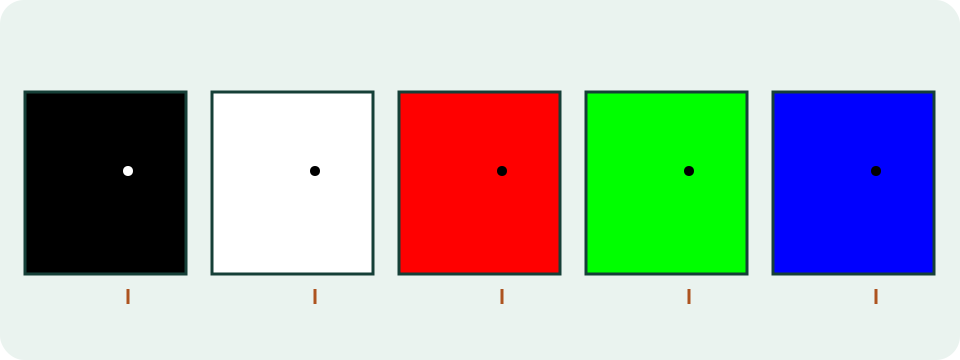
Exemple de calcul
Un point sombre apparaît au même endroit sur les fonds clairs et colorés, mais se confond avec le noir. Notez sa position et consultez le diagnostic du fabricant. Poussière ou dommage de surface peuvent ressembler à un problème de pixel.
Traitez chaque fond comme une observation distincte
Démarrez le motif, passez en plein écran, masquez les commandes et inspectez séparément le noir, le blanc, le rouge, le vert et le bleu. Un point sombre sur blanc peut réagir autrement sur une couleur primaire. Un point lumineux sur noir constitue une autre observation. Notez le fond, la position et l'aspect avant de nommer le défaut.
L'outil change seulement l'arrière-plan de la page. Il ne lit pas les pixels de la dalle, ne photographie pas l'écran et ne compte pas les défauts. Gardez chaque fond stable pendant l'examen du centre, des bords et des coins. Aucun clignotement rapide n'est utilisé.
| Fond | Observation utile |
|---|---|
| Noir #000000 | Point lumineux ou coloré; les reflets restent possibles |
| Blanc #ffffff | Point sombre, poussière ou marque de surface |
| Rouge #ff0000 | Réponse rouge inégale ou point sombre |
| Vert #00ff00 | Réponse verte inégale ou point sombre |
| Bleu #0000ff | Réponse bleue inégale ou point sombre |
Nettoyez la surface avant de conclure
Éteignez l'écran et suivez les consignes de nettoyage du fabricant. Une poussière extérieure se déplace souvent par rapport à l'image quand l'angle change; un point lié à la dalle reste au même emplacement physique. Cette comparaison aide, sans constituer un diagnostic certain.
N'appuyez pas sur la dalle, ne la frottez pas et ne la chauffez pas. Une pression peut endommager ses couches. Une capture d'écran ne contient pas un défaut physique. Une photo peut documenter la position, mais la mise au point, le moiré, les reflets et le traitement de l'appareil changent l'aspect.
Vérifiez la mise à l'échelle et le trajet du signal
Un pixel CSS du navigateur ne correspond pas forcément à un pixel physique. Mise à l'échelle, zoom, bureau distant, diffusion, traitement vidéo et résolution non native peuvent rééchantillonner le fond. Utilisez un zoom de 100 % et la résolution native quand c'est possible; répétez en connexion directe lorsqu'un dock, adaptateur ou récepteur intervient.
Une marque présente dans une seule application ou dans une capture pointe vers le contenu rendu. Un point fixé au même endroit physique avec plusieurs applications, entrées et les cinq fonds renforce l'hypothèse de la dalle, sans en révéler la cause.
Conservez les éléments utiles au support
Notez modèle, résolution native, entrée, couleur, position approximative et date. Répétez après reconnexion et avec une autre source ou entrée disponible. Gardez l'emballage pendant le délai de retour.
La politique dépend du modèle, du marché, de la garantie, du type et du nombre de pixels. Aucun seuil universel ne convient. Lisez le document exact du produit et envoyez une photo uniquement sur demande.
Limites du test
Un motif web ne distingue pas avec certitude pixel mort, sous-pixel bloqué, poussière interne, pression ou défaut du signal. Il ne répare rien et ne valide pas un retour. Il fournit une observation répétable au fabricant, au vendeur ou au réparateur.
Rétention temporaire, uniformité, fuite de rétroéclairage et reflets couvrent généralement une zone. Traitez-les comme des contrôles séparés.
Répétez sans tout modifier
Gardez le même ordre de cinq fonds pendant deux passages. Au second, changez une seule condition, par exemple l'entrée ou la source. Un point qui suit une capture ou une application appartient au contenu. Un point fixé à la même coordonnée physique avec des sources indépendantes fournit une preuve plus utile.
Laissez l'écran atteindre sa température normale, sans lancer de burn-in artificiel. Séparez un comportement temporaire d'un point encore présent après redémarrage ordinaire. Pour un OLED, consultez le fabricant avant un cycle d'entretien; cette page n'en lance aucun.
Évitez les erreurs de comptage
Ne comptez pas un groupe sur une photo agrandie sans le revoir à l'œil. Le traitement de l'appareil peut transformer un point lumineux en plusieurs échantillons colorés. Ne comptez pas un reflet qui suit la tête, le curseur, le contour de focus ou le bord des commandes.
Retenez seulement les observations retrouvées sur plusieurs fonds. Décrivez la position depuis un coin ou estimez la distance au cadre sans toucher la dalle. Des notes précises valent mieux qu'une étiquette certaine fondée sur une couleur.
Commandes et confort
Le bouton Démarrer est obligatoire. Les couleurs changent manuellement. Échap, Arrêter, la sortie du plein écran ou le masquage de l'onglet terminent le motif. Un clic, un toucher ou Espace restaure les commandes.
Réglez une luminosité confortable et arrêtez en cas d'inconfort. La page ne conserve aucune observation.
Comment interpréter le résultat
Le navigateur n'identifie pas le pixel physique touché, ne certifie pas un défaut et ne confirme pas la garantie. Mise à l'échelle et traitement d'écran peuvent influencer l'inspection. Les motifs ne réparent pas la dalle et ne clignotent pas automatiquement.
Questions fréquentes
Une capture montre-t-elle un pixel mort physique ?
Elle enregistre l'image calculée, pas la sortie physique de la dalle. Une photo peut documenter un point sans le diagnostiquer automatiquement.
Que signifie un point lumineux sur noir ?
Il peut correspondre à un problème persistant de pixel ou sous-pixel. Comparez d'autres fonds et le diagnostic du fabricant avant de conclure.