Como usar a ferramenta
- Confira se há poeira na superfície e siga as orientações de limpeza do fabricante.
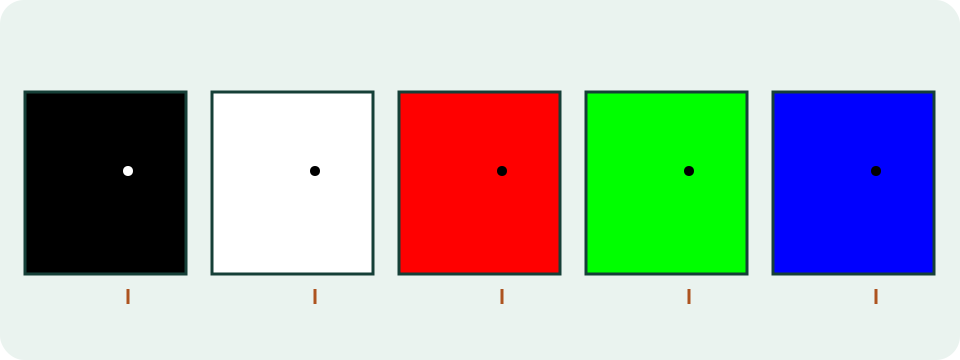
- Escolha preto, branco, vermelho, verde ou azul. Use tela cheia quando compatível e examine a mesma posição em vários fundos.
- Mantenha cada cor estática até terminar. Use Parar ou Escape para sair.
Método de cálculo
O teste solicita campos HTML uniformes. Fundos diferentes podem facilitar a observação de um ponto persistente. O resultado vem da sua inspeção do painel, não de uma análise da tela pelo navegador.
Exemplo de cálculo
Um ponto escuro aparece na mesma posição sobre branco e outras cores, mas se mistura ao preto. Anote a posição e consulte o diagnóstico do fabricante. Poeira ou dano superficial podem parecer um problema de pixel.
Use cada campo como uma observação separada
Inicie o padrão, entre em tela cheia, oculte os controles e examine preto, branco, vermelho, verde e azul separadamente. Um ponto escuro no branco pode reagir de outra forma em uma cor primária. Um ponto claro no preto é outra observação. Registre cor, posição e aparência antes de classificar o problema.
A ferramenta só muda o fundo da página. Ela não lê os pixels do painel, não fotografa a tela nem conta defeitos. Mantenha cada cor estável enquanto examina centro, bordas e cantos. Não existe sequência rápida de flashes.
| Campo | Observação útil |
|---|---|
| Preto #000000 | Ponto claro ou colorido; reflexos também podem aparecer |
| Branco #ffffff | Ponto escuro, poeira ou marca superficial |
| Vermelho #ff0000 | Resposta vermelha desigual ou ponto escuro |
| Verde #00ff00 | Resposta verde desigual ou ponto escuro |
| Azul #0000ff | Resposta azul desigual ou ponto escuro |
Limpe a superfície antes de concluir
Desligue a tela e siga as instruções de limpeza do fabricante. Uma partícula externa costuma mudar de posição aparente com o ângulo; um ponto do painel permanece no mesmo local físico. Isso é uma pista, não um diagnóstico garantido.
Não pressione, esfregue, aqueça ou bata no painel. A pressão pode danificar camadas. Captura de tela não registra defeito físico. Foto ajuda a documentar, mas foco, moiré, reflexos e processamento da câmera alteram a aparência.
Verifique escala e caminho do sinal
Pixel CSS do navegador não promete correspondência com pixel físico. Escala do sistema, zoom, acesso remoto, transmissão, processamento e resolução não nativa podem redimensionar o campo. Use zoom de 100% e resolução nativa quando possível; repita por ligação direta quando houver dock, adaptador ou receptor.
Marca que aparece só em um aplicativo ou na captura indica conteúdo renderizado. Um ponto no mesmo local físico em aplicativos, entradas e cinco cores é evidência mais forte do painel, mas ainda não revela a causa.
Registre evidências para o suporte
Anote modelo, resolução nativa, entrada, cor, posição aproximada e data. Repita após reconectar e com outra fonte ou entrada quando disponível. Guarde a embalagem durante o prazo de devolução.
A política varia por modelo, região, garantia, tipo e quantidade de pixels. Não use um limite universal. Leia a política exata do produto e envie foto somente quando solicitada.
Limites deste teste
Um padrão no navegador não diferencia com certeza pixel morto, subpixel travado, poeira interna, pressão ou falha de sinal. Ele não repara pixels nem valida troca. O resultado é uma observação repetível para fabricante, loja ou assistência.
Retenção temporária, uniformidade, brilho do fundo e reflexos costumam ocupar uma área. Trate cada caso como uma verificação separada.
Repita sem mudar tudo de uma vez
Use a mesma ordem de cinco campos em duas passagens. Na segunda, altere apenas uma condição, como entrada ou dispositivo de origem. Um ponto que acompanha captura ou aplicativo pertence ao conteúdo renderizado. Um ponto fixo na mesma coordenada física com fontes independentes gera registro melhor para o suporte.
Espere a tela atingir temperatura normal, sem rodar rotina artificial de burn-in. Separe comportamento temporário de um ponto que permanece após reinício comum. Em OLED, consulte o fabricante antes de executar manutenção; esta página não inicia nenhum ciclo.
Evite erros de contagem
Não conte um grupo apenas numa foto ampliada. O processamento da câmera pode transformar um ponto claro em várias amostras coloridas. Não conte reflexo que muda com a cabeça, cursor, contorno de foco ou borda dos controles ocultos.
Conte somente observações que possam ser reencontradas em vários campos. Descreva a posição a partir de um canto ou estime a distância da moldura sem tocar o painel. Notas claras valem mais que um rótulo confiante baseado numa única cor.
Controles e conforto
É preciso pressionar Iniciar. As cores mudam manualmente. Escape, Parar, sair da tela cheia ou ocultar a guia encerram o padrão. Clique, toque ou Espaço restaura os controles.
Use brilho confortável e interrompa diante de desconforto. A página não salva observações.
Como interpretar o resultado
O navegador não identifica o pixel físico afetado, não certifica defeito nem confirma cobertura de garantia. Escala e processamento da tela podem influenciar a inspeção. Os padrões não reparam o painel nem piscam automaticamente.
Dúvidas comuns
Uma captura de tela mostra um pixel morto físico?
Ela registra a imagem renderizada, não a saída física do painel. Uma foto pode documentar um ponto, sem diagnosticá-lo automaticamente.
O que significa um ponto brilhante no preto?
Pode ser compatível com um problema persistente de pixel ou subpixel. Compare outros fundos e o diagnóstico do fabricante antes de concluir.